Een belplanner maken
Bekijk onze video-uitleg
Als je een gesprek wilt plannen met de ouders van de kinderen in jouw groep, kun je de gespreksplanner gebruiken. Hiermee kun je ouders snel en eenvoudig via Kwieb laten inschrijven op een tijdslot van hun keuze. In dit artikel leggen we je uit welke mogelijkheden je hebt bij het aanmaken van een gespreksplanner. Voordat je een gesprek kunt aanmaken, moet je ingelogd zijn bij Ziber Team als lid van het schoolteam (en moet je een ‘eigen’ groep hebben of de rol administratie/directie).
Om te beginnen klik je op de groene plus onderaan Ziber Team op je telefoon en kies je vervolgens ‘Gespreksplanner’:

Alle onderdelen van het toevoegen van een nieuw gesprek worden in dit artikel behandeld:
- Naam en beschrijving van het gesprek
- Kies genodigden
- Duur van tijdsloten
- Bepaal data en tijden
- Stel de inschrijfperiode in
- Maak een samenvatting en tijdsloten
Naam en beschrijving van het gesprek
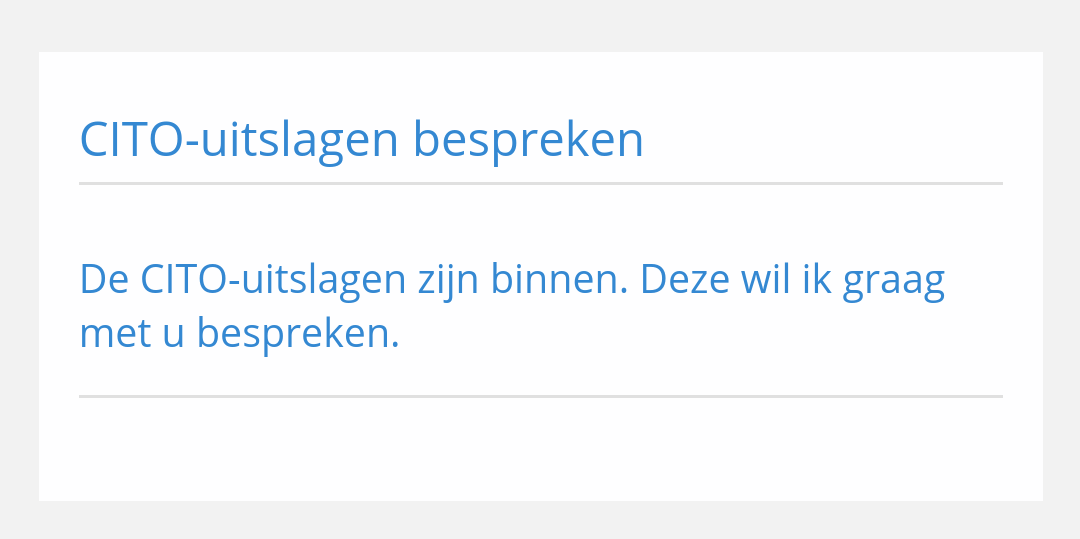
Vul om te beginnen een duidelijke naam in voor de gespreksplanner; deze naam wordt vermeld in de correspondentie met de ouders via Kwieb en in eventuele e-mailberichten.
Je kunt in een paar regels ook uitgebreider toelichten waar het gesprek voor bedoeld is:
Kies genodigden
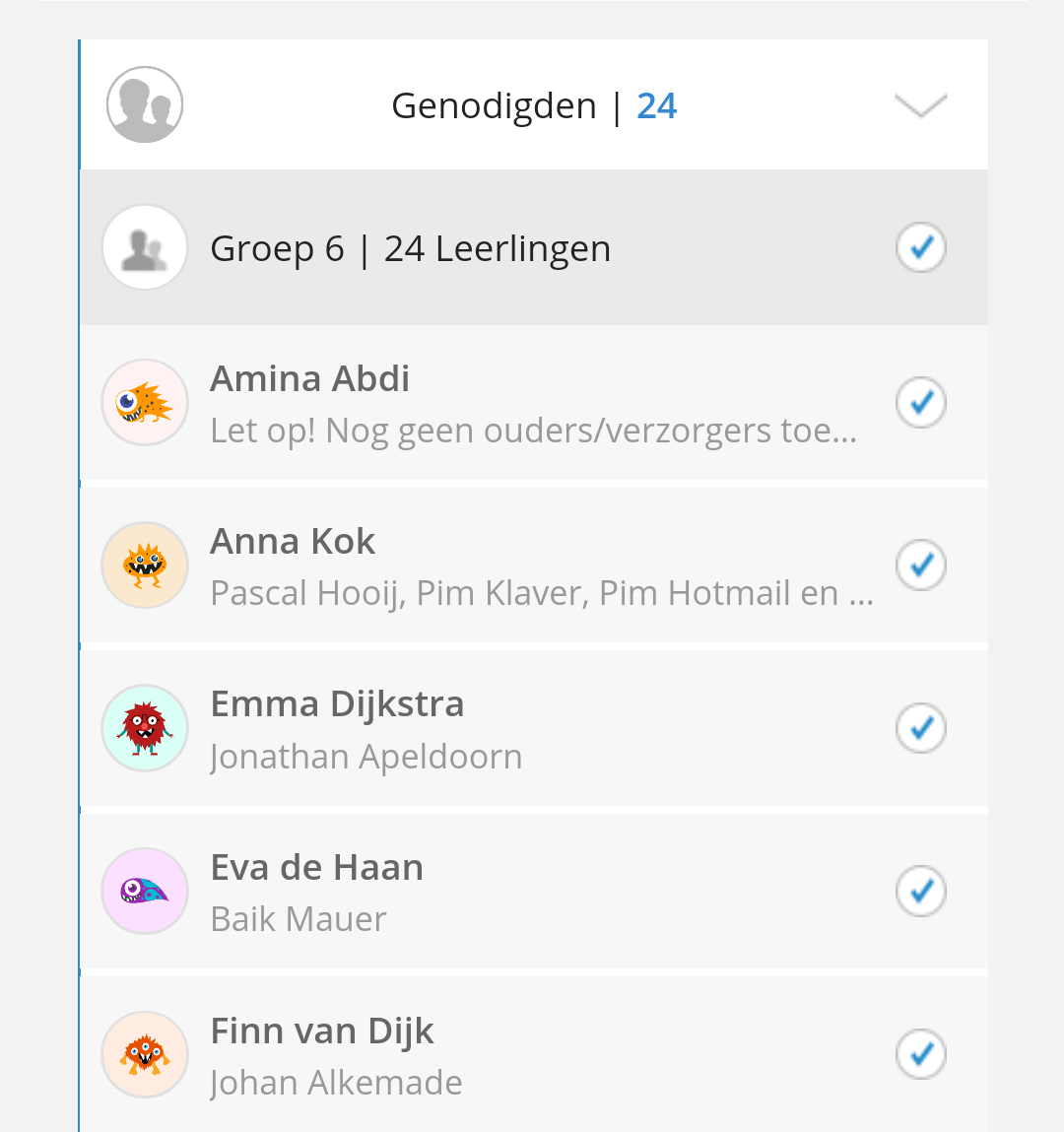
Als docent ben je automatisch gekoppeld aan de groep(en) die je lesgeeft. Door op de balk ‘Genodigden’ te klikken, open je het uitklapmenu waarin je een groep, meerdere groepen of individuele leerlingen kunt selecteren:
Duur van tijdsloten
Traditioneel gesproken hebben we het over gesprekken van tien minuten. Deze tijd is daarom ook standaard geselecteerd. Je kunt hier natuurlijk een andere gespreksduur kiezen:
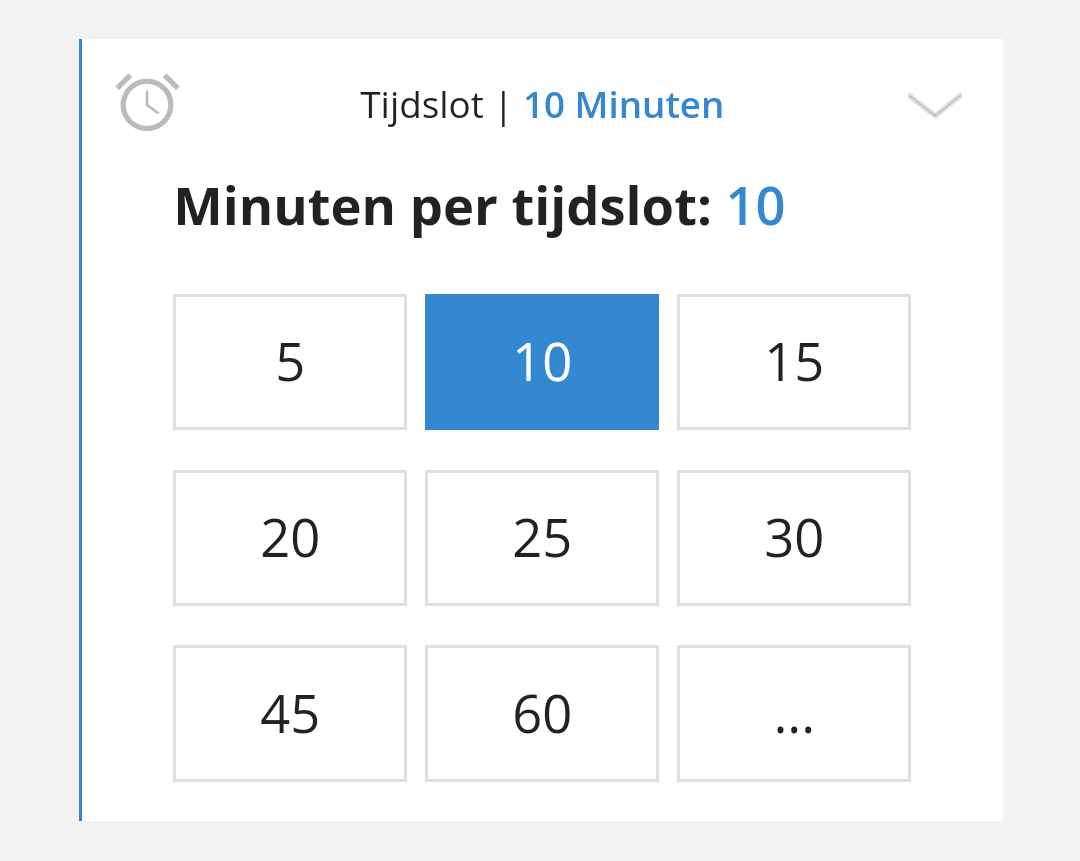
Tip: Als je zelf een tijd wilt invoeren, selecteer dan '...' en voer vervolgens het aantal minuten in dat het gesprek mag duren.
Bepaal data en tijden
Deze optie toont een datumkiezer. Je selecteert één of meer dagen waarop de gesprekken plaatsvinden. Door op de datum te klikken selecteer je deze (er verschijnt een blauwe cirkel om de datum). Vinden de gesprekken verder in de toekomst plaats? Rechts van de maanden kun je op de pijl klikken om de toekomstige maanden weer te geven:
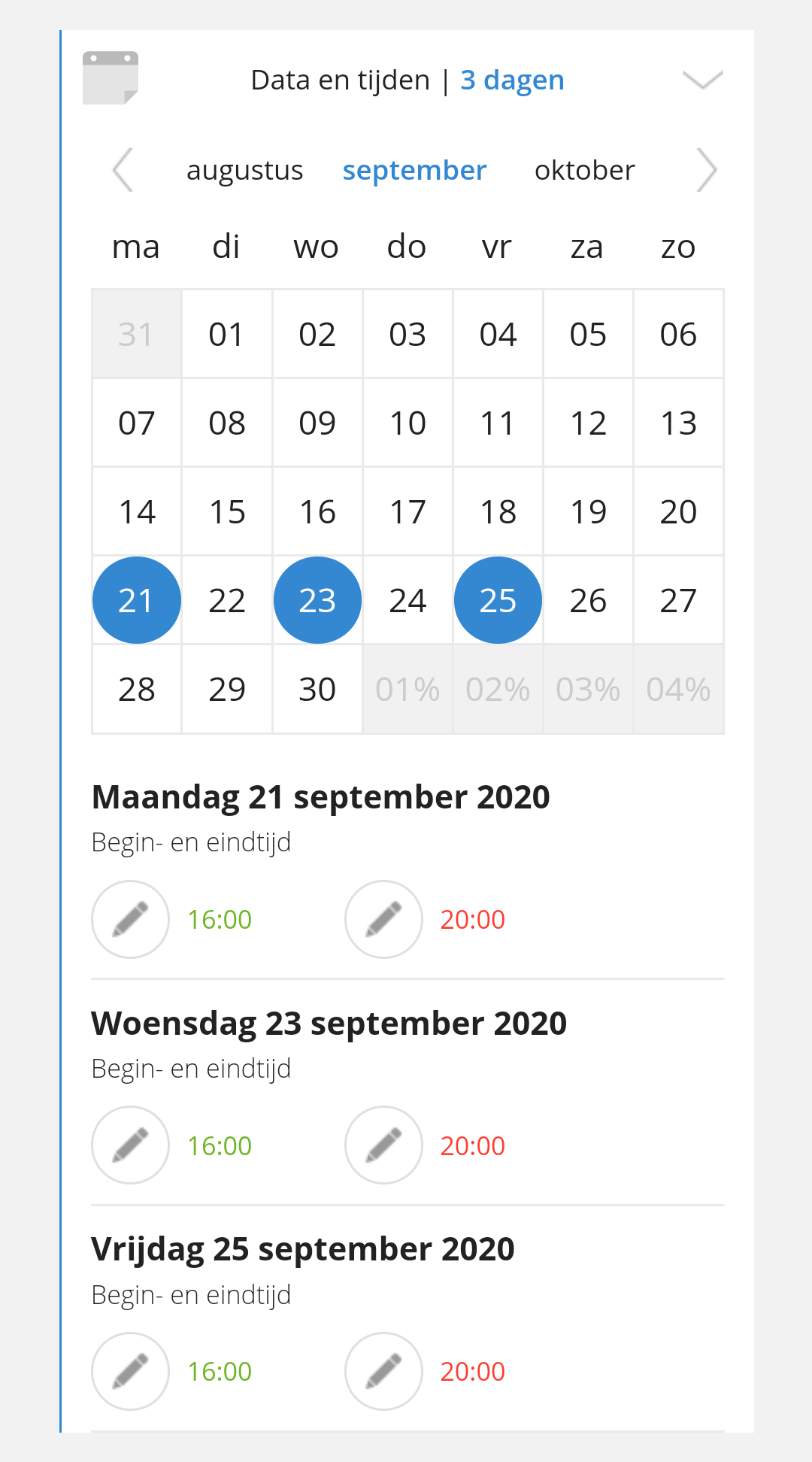
Nadat je een of meer datums hebt geselecteerd, verschijnt de gekozen datum direct eronder met een begin- en eindtijd. Deze tijd staat standaard ingesteld op 16.00 tot 20.00 uur. Je kunt de tijden aanpassen door op het potlood te klikken.
Tip: Je kunt pauzes aangeven direct nadat je het gesprek hebt ingesteld, zie dit ondersteuningsartikel .
Registratieperiode instellen
Tijdens de inschrijfperiode kunnen de genodigden (ouders en verzorgers) een tijdslot voor het gesprek kiezen. Je kunt de inschrijfperiode zelf instellen, zodat ouders voldoende tijd hebben om een tijdslot te selecteren:
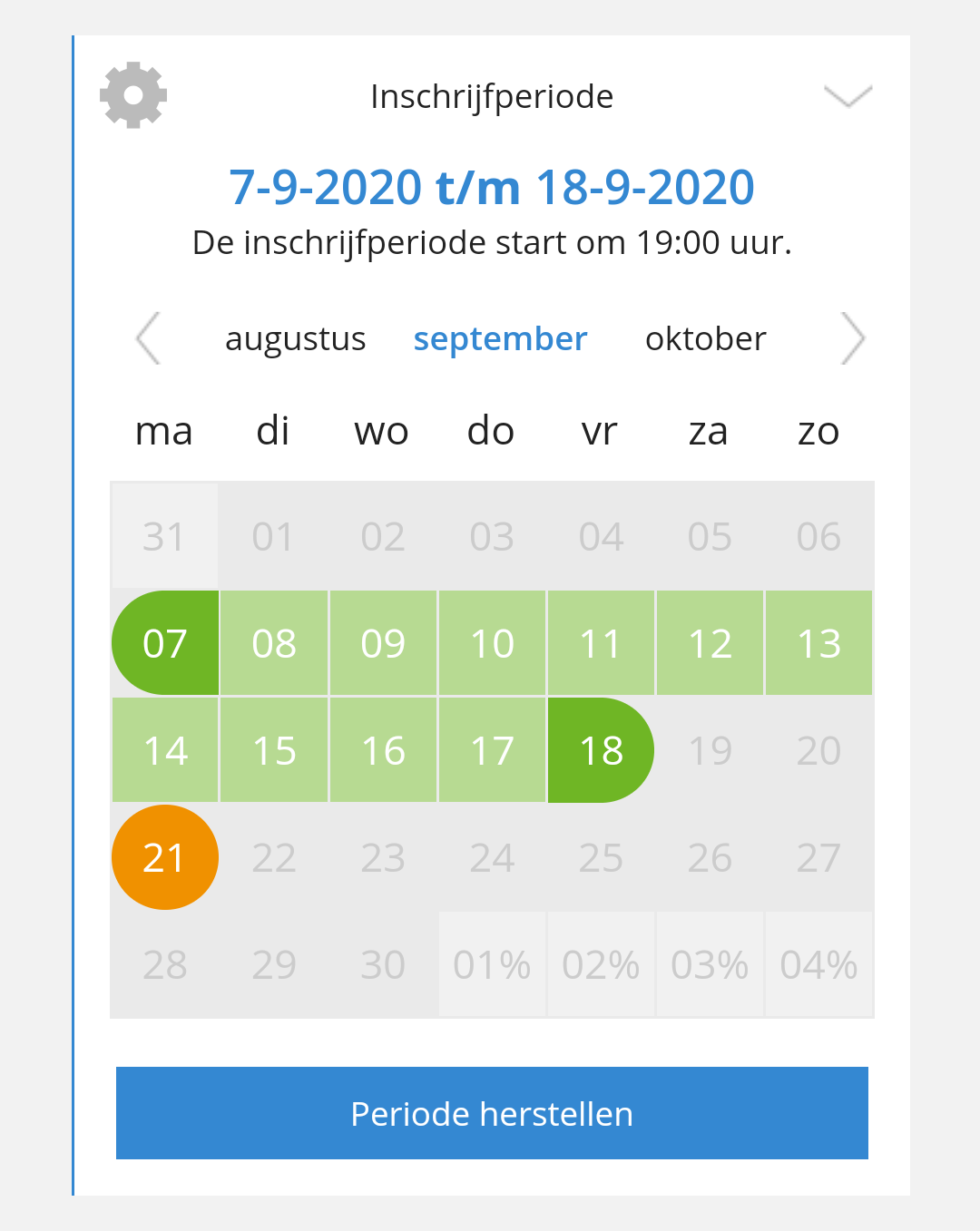
Op de eerste dag van de inschrijfperiode worden de ouders via e-mail en/of een melding uitgenodigd voor het gesprek. Halverwege de inschrijfperiode worden de ouders die nog niet hebben gereageerd opnieuw herinnerd. Op de laatste dag van de inschrijfperiode worden de ouders voor de laatste keer eraan herinnerd om een tijdslot voor het gesprek te kiezen.
Tip: Een fout gemaakt bij het instellen/klikken? Klik op de blauwe knop 'Periode herstellen' om een nieuwe keuze te maken voor de gewenste inschrijfperiode.
Tip: De starttijd van de inschrijfperiode is altijd om 19.00 uur.
Samenvatting
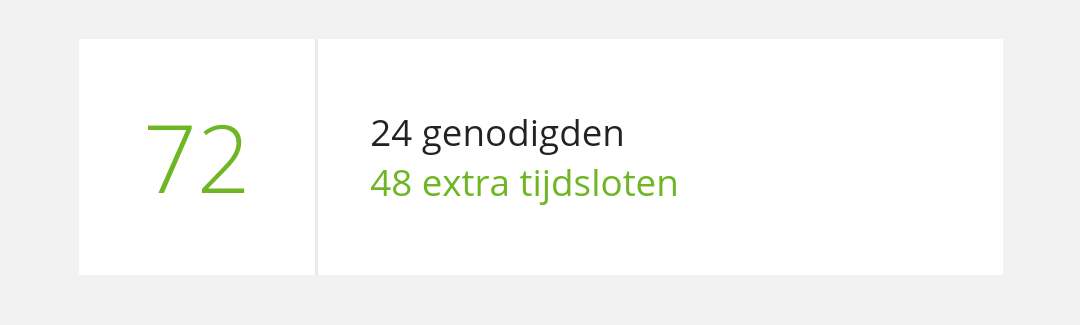
Wanneer je alles hebt ingevuld, zie je of er voldoende tijdsloten beschikbaar zijn. Links op het scherm, in het groen, zie je het totale aantal tijdsloten dat je zult aanmaken op basis van de huidige instellingen. Houd extra tijdsloten in gedachten als je tijdsloten wilt blokkeren voor een pauze of wanneer je dubbele tijdsloten aan een bepaalde student wilt toewijzen:
Maak de tijdsloten aan
Je bent nu klaar om het gesprek en daarmee de tijdsloten aan te maken. Tik op de groene knop ‘Tijdsloten aanmaken’ om het gesprek op te slaan:
Tip: Ouders zien het gesprek in Kwieb pas vanaf het begin van de inschrijfperiode. Tot die tijd heb je de mogelijkheid om het gesprek aan te passen.
Zodra je de tijdsloten hebt aangemaakt, wordt het gesprek aangemaakt. Je gaat dan direct naar een scherm waar je bepaalde tijdsloten kunt blokkeren voor een pauze of waar je alvast kinderen aan een tijdslot kunt toewijzen. Vanaf nu kun je je oproep ook zien in het overzicht van de belplanners:
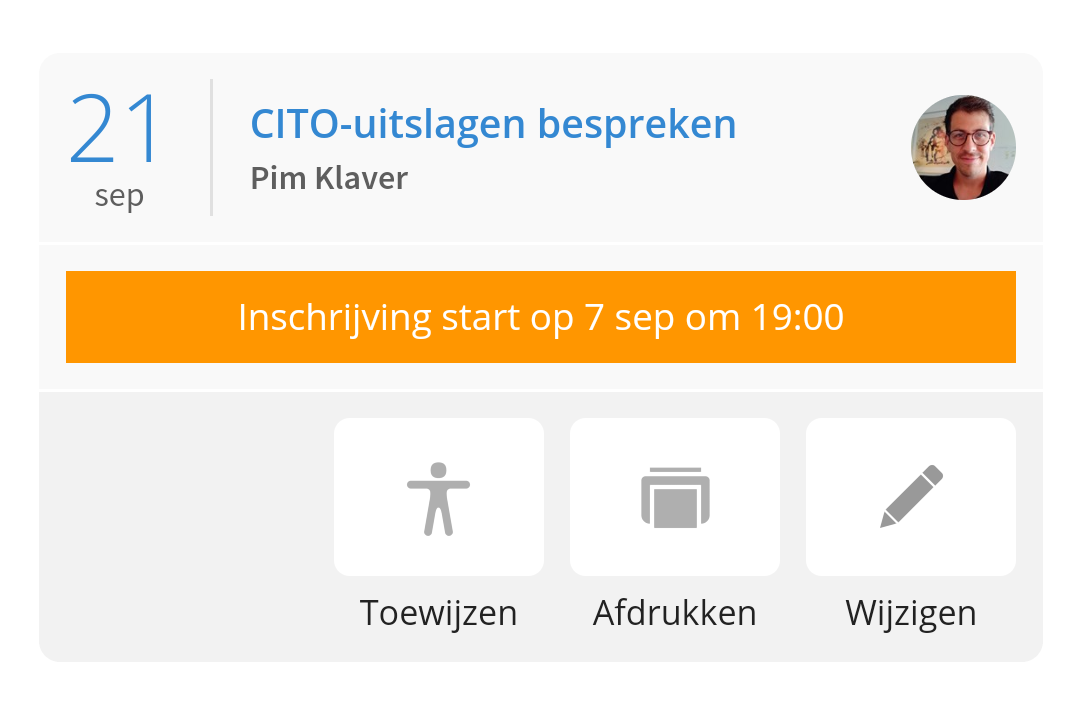
Vanaf daar kun je nog steeds het gesprek ‘Wijzigen’ en op elk moment tijdsloten ‘Toewijzen’ (voor een pauze of aan een specifiek kind). Je kunt hier ook de al geregistreerde ouders bekijken en dit in een handig ‘Print’-overzicht .