Foto's en bestanden delen via Topics
Verstuur eenvoudig een afbeelding of bestand naar de leerkracht via Topics.
Start een Topic
Wanneer u een Topic start met een leerkracht zult u eerst een onderwerp en omschrijving moeten invoeren. U kunt bij het starten van een Topic nog niet meteen een bijlage versturen, dit kan pas wanneer het gesprek is gestart.
Afbeelding of bestand versturen
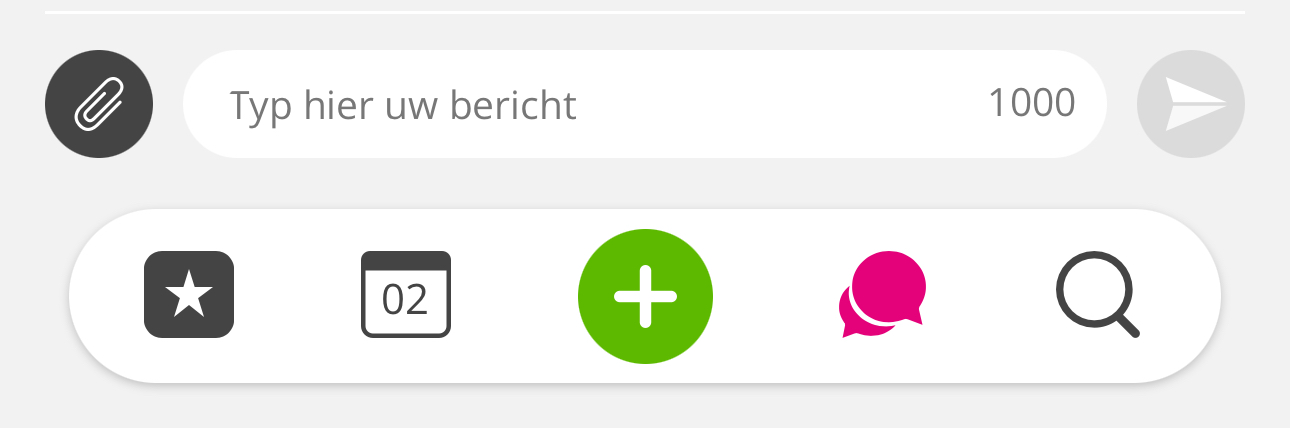
Wanneer u in gesprek bent met een leerkracht kunt u via het bijlage-icoontje (paperclip) een afbeelding of bestand versturen. U kunt vanuit de app direct een foto maken of er ééntje selecteren van de bestaande bestanden.
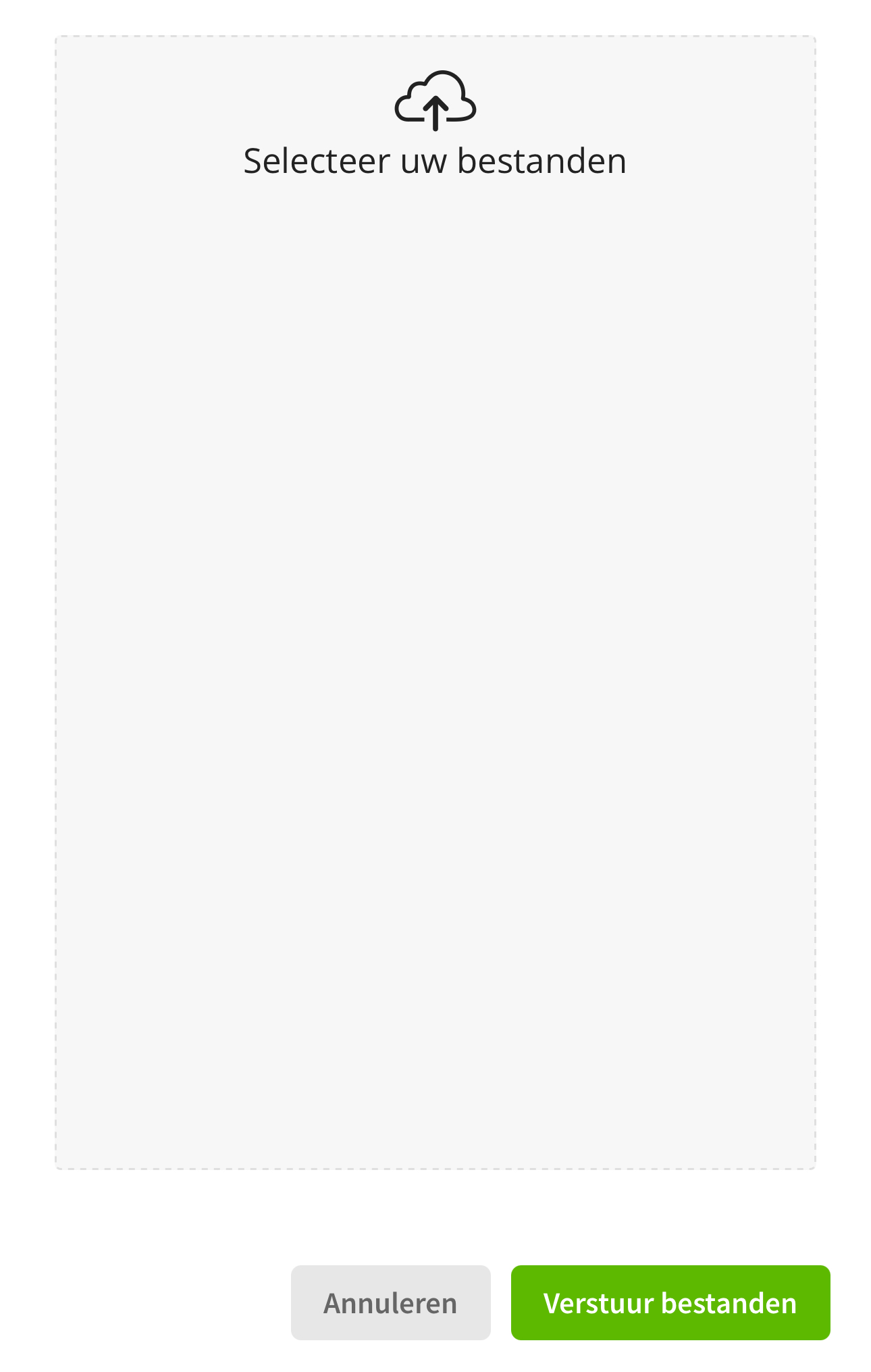
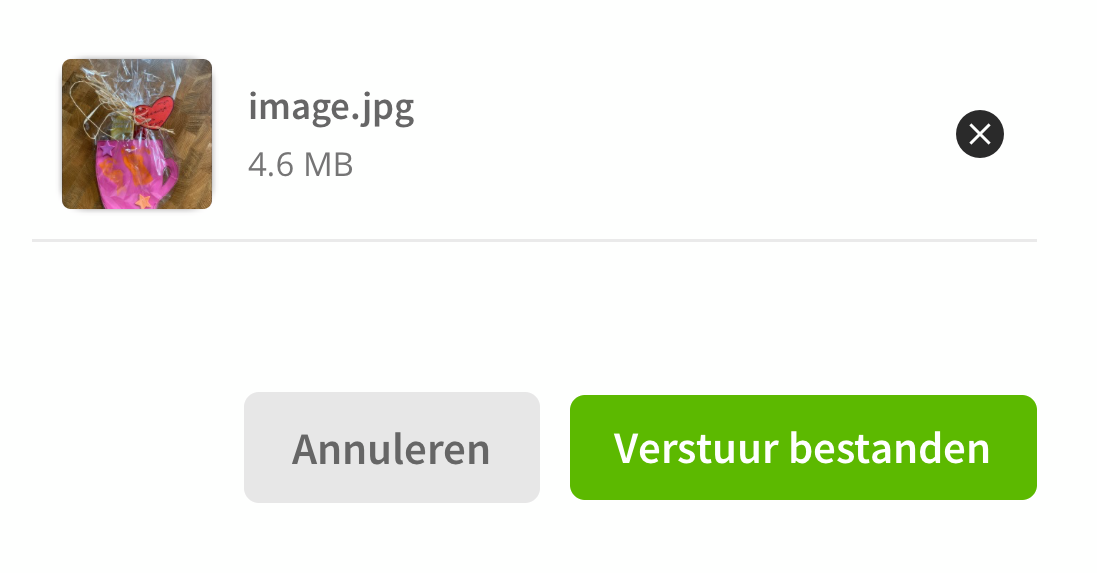
Tip: U kunt meerdere afbeeldingen of bestanden in één keer versturen.
Afbeeldingen versturen
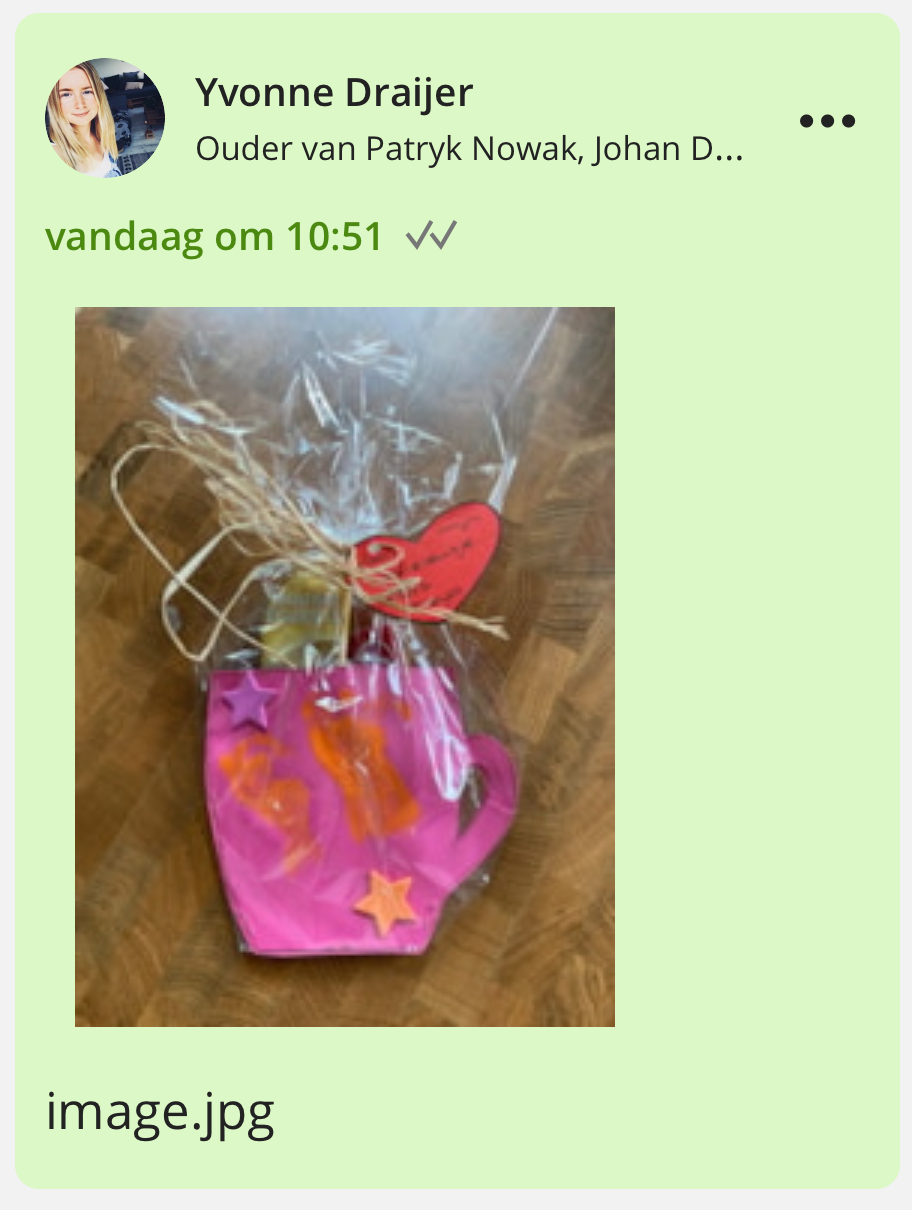
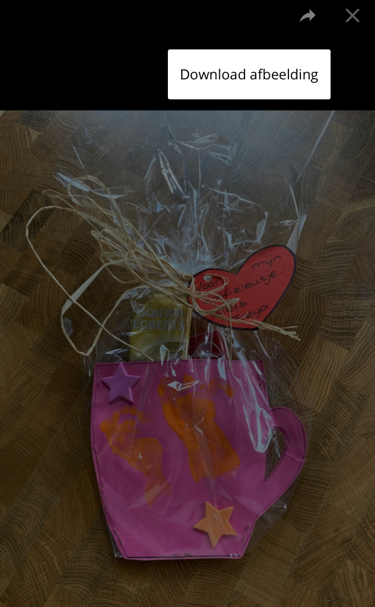
Bij het versturen of ontvangen van een afbeelding kunt u deze direct zien in de app. Wanneer u op de afbeelding tikt kunt u deze te vergroten en eventueel downloaden.
Bestanden versturen
Bij het versturen/ontvangen van een bestand ziet u een icoontje van het bestandstype. Wanneer u op het bestand klikt wordt deze geopend.
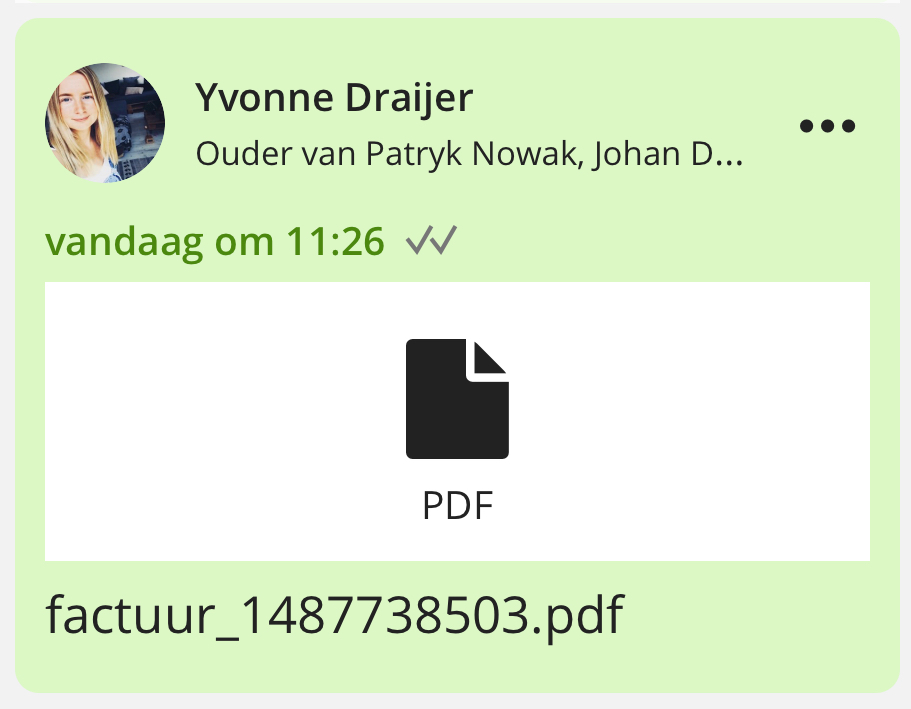
Let op: U kunt via Topics png, jpg, gif, pdf, doc, docx, txt, xls en xlsx bestanden versturen.