ESIS datakoppeling - activeren
U heeft twee manieren om de basisinformatie vanuit Esis (van Rovict) synchroon te houden met het Ziber-platform. Dit kan handmatig of via een automatische koppeling.
Handmatig
U kunt vanuit Esis een export maken van de basisgegevens naar EDEXML. Dit EDEXML bestand kunt u vervolgens in Ziber Team importeren waardoor alle leerlingen in Ziber bekend zullen zijn. Telkens wanneer er iets wezenlijks in Esis wijzigt, zult u opnieuw deze EDEXML moeten exporteren en importen, zodat de wijzigingen in Ziber goed komen te staan. Voorbeelden van wijzigingen zijn; een nieuwe leerling, leerling naar een andere groep, nieuwe leerkracht,.. etc.
Automatisch
Wilt u liever een automatisch koppeling met Esis? Dat kan! Ziber heeft in samenwerking met Rovict (het bedrijf achter Esis) een koppeling gemaakt, zodat dit proces automatisch kan verlopen. Veiliger en makkelijker, omdat er geen bestanden worden gedownload en het alleen nog een druk op de knop is.
Stap 1 - Abonnement uitbreiden met datakoppeling
Onderaan dit artikel vindt u een uitbreidingsformulier om de datakoppeling met Esis af te nemen als uitbreiding op uw Ziber abonnement. Wanneer u het formulier invult en ondertekend retour mailt naar support@ziber.nl heeft u de eerste stap gezet
Stap 2 - Koppeling activeren in Esis
Om vervolgens de koppeling te activeren logt u in op Esis en kiest u bij de koppelingen de "Ziber Education" koppeling en maakt u vervolgens een unieke activatiecode aan die u in Ziber Team kunt invoeren. Esis (Rovict) zal u ook kosten in rekening brengen voor de kosten aan hun kant van deze koppeling (die worden vermeld in het koppelscherm van Esis).
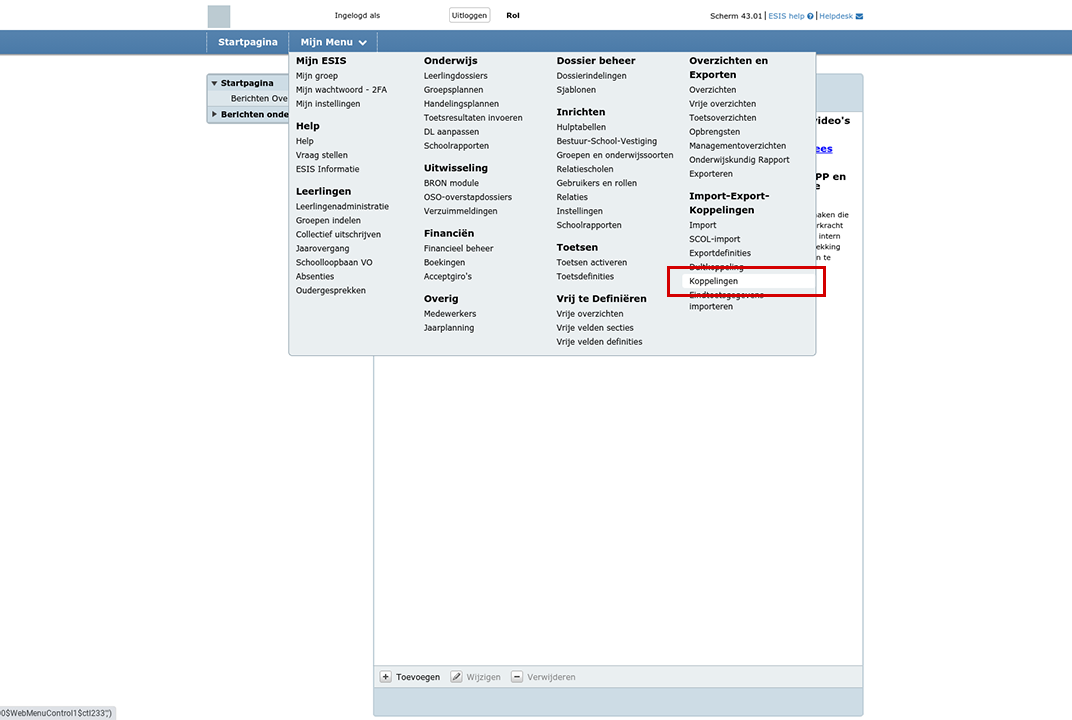
Om een koppeling te activeren tussen Esis en Ziber logt u in op de Esis software. Ga vervolgens naar het onderdeel Koppelingen:
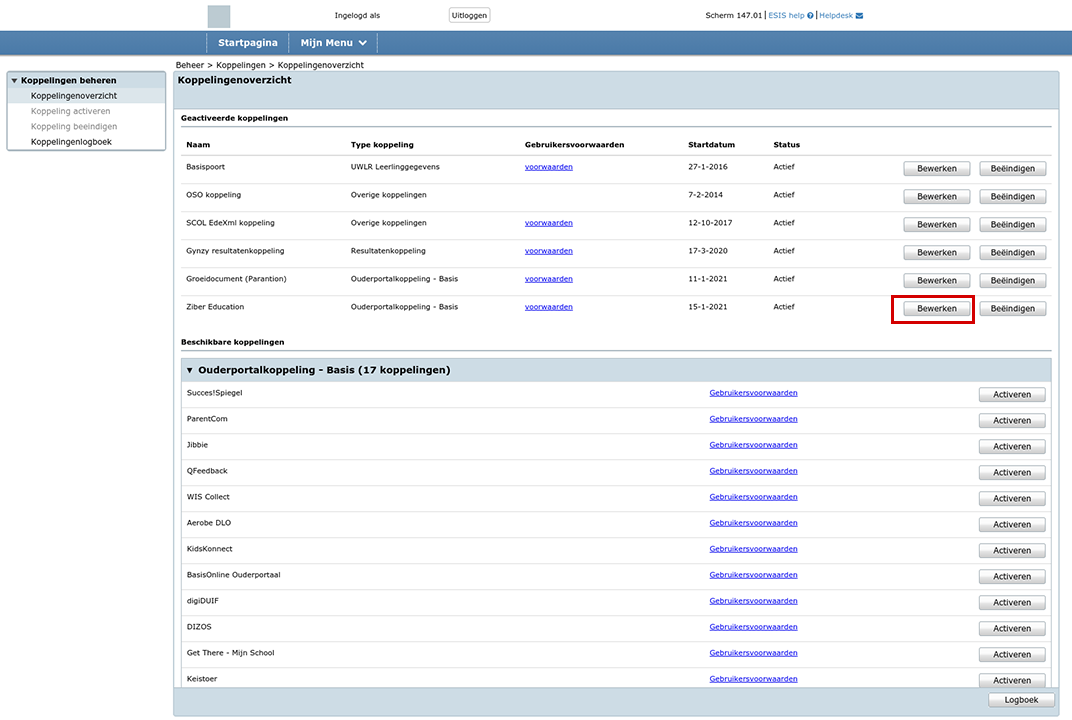
Vervolgens zoekt u in de lijst met koppelingen naar Ziber Education en drukt u op de knop "Activeren". Daarna komt de koppeling te staan bij actieve koppelingen en drukt u op de knop "Bewerken".
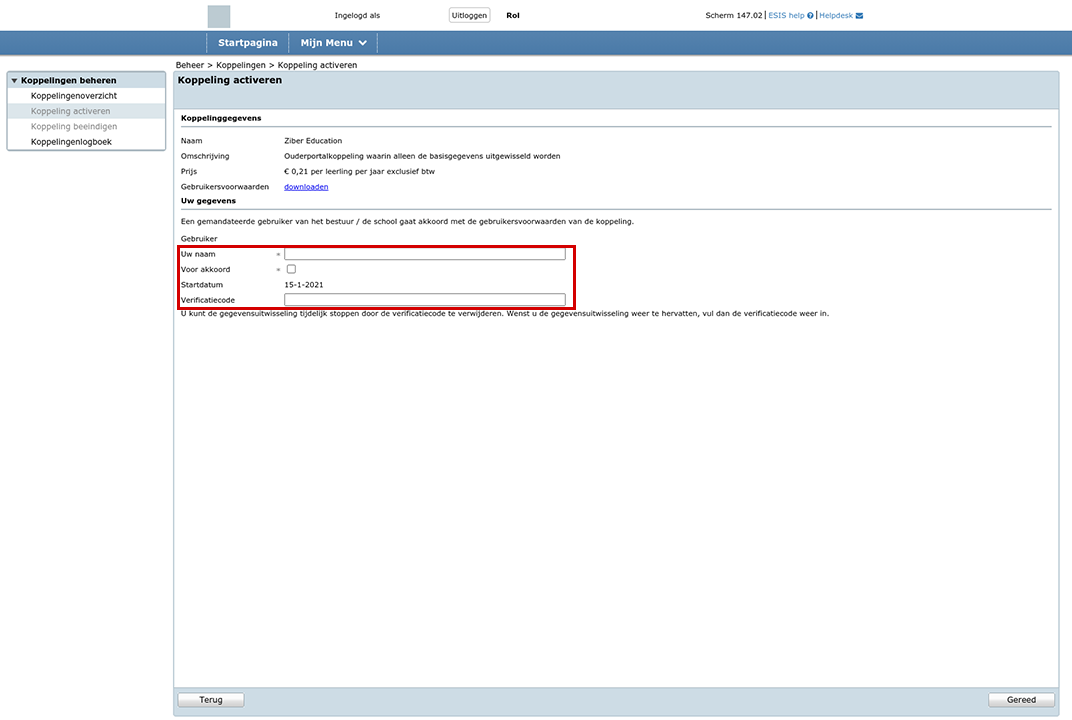
Wanneer u op "bewerken" heeft gedrukt van de Ziber Education koppeling kunt u de datum opgeven per wanneer de koppeling actief moet zijn en kunt u een zelfbedachte "activatiecode" maken:
Deze activatiecode kan de administratie vervolgens invoeren in Ziber Team. Log in op Ziber Team (https://team.ziber.eu) en tik rechtsboven op het tandwieltje (het 'instellingen' icoon):
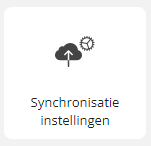
Kies vervolgens de tegel met 'Synchronisatie Instellingen' onder het kopje 'Algemene instellingen':
Vervolgens kunt u de code van ESIS plakken in het daarvoor bedoelde veld:
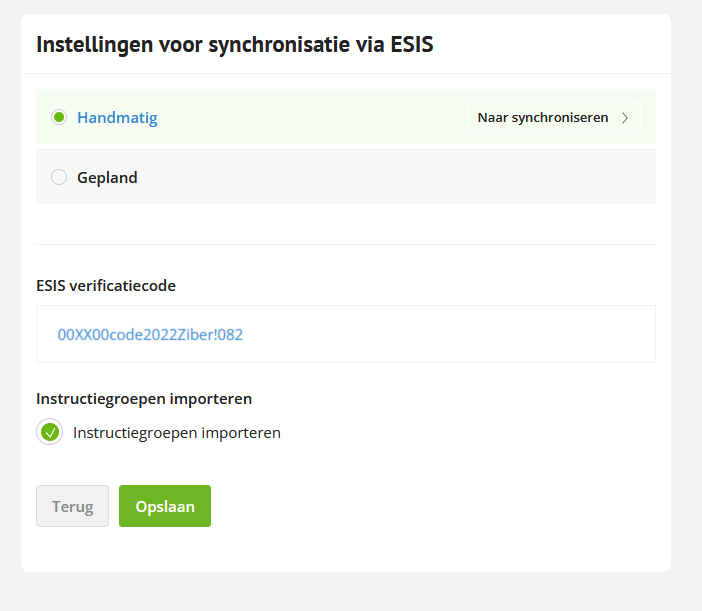
Tot slot kunt u kiezen of u de instructiegroepen wilt importeren of niet.
Let op: Standaard staat het importeren van de instructiegroepen uit.
Stap 3 - Gebruik de datakoppeling
Zodra de koppeling aan beide kanten is geactiveerd, kunt u de datakoppeling vanuit Ziber Team gaan gebruiken. Wanneer u de administratie- en/of directie-rol heeft, zal er op het Ziber Team dashboard een synchronisatie-knop verschijnen, waarmee u de synchronisatie kunt uitvoeren.
Welke data wordt er over gezet? In de Verwerkersovereenkomst staat beschreven welke data vanuit Esis wordt aangeboden aan Ziber. Het is de minimaal benodigde informatie om te kunnen werken met het Ziber-platform. Denk hierbij aan namen van leerlingen, geboortedatum, groepsindeling, namen schoolteam, groepsindeling.
Download op deze pagina het bestelformulier: ziber.eu/tarieven