Een activiteit kunt u aanmaken om ouders op de hoogte te brengen van geplande activiteiten binnen (of buiten) de school. U kunt dit dus ook zien als een agendapunt. Deze is uit te breiden met een foto, berichtje of bijvoorbeeld met een inschrijflijstje of een open vraag. Ouders kunnen in de Kwieb app 'inschrijven' voor een activiteit (waarbij u om 'deelname' vraagt). In dit artikel alles over het toevoegen van activiteiten.
Uw de mogelijkheid 'Vraag om deelname' voor ouders aanzet
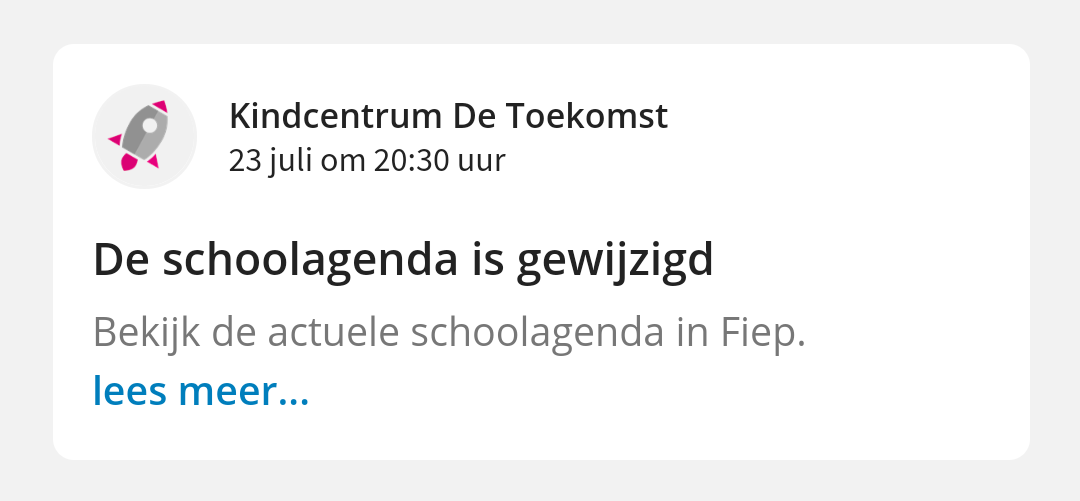
In alle andere gevallen krijgen de ouders geen directe melding van een nieuwe activiteit. Ze krijgen dan enkel aan het einde van de dag ('s avonds om 20.30 uur ongeveer) een samenvattingsmelding van Kwieb :
Voordat u een activiteit kunt publiceren moet u zijn ingelogd in Ziber Team als lid van het schoolteam.
Om te starten klikt u in Ziber Team onderaan op de groene plus en kiest vervolgens 'Activiteit':
Alle onderdelen bij het toevoegen van een nieuwe activiteit komen in dit artikel aan bod:
Foto toevoegen
Naam activiteit en omschrijving
Datum en tijd wanneer activiteit plaatsvindt
Tags toevoegen
Locatie van de activiteit
Externe URL toevoegen
Vraag om deelname
Activiteit publiceren
Naar Kwieb Naar SenseView (tv-scherm) Naar de website
Foto toevoegen
U begint de activiteit met het kiezen van een foto/afbeelding die u wilt tonen/toevoegen. De maximale grootte voor een foto is 5 Mb. Tik op 'Kies foto' om vanaf uw telefoon/computer de gewenste afbeelding/foto te selecteren:
Eventueel kunt u ook gebruik maken van de 'Monstergalerij'. Hier vindt u een aantal toepasselijke door ons gemaakte (monster)illustraties die u vrij kunt gebruiken bij de activiteiten.
Naam activiteit en omschrijving
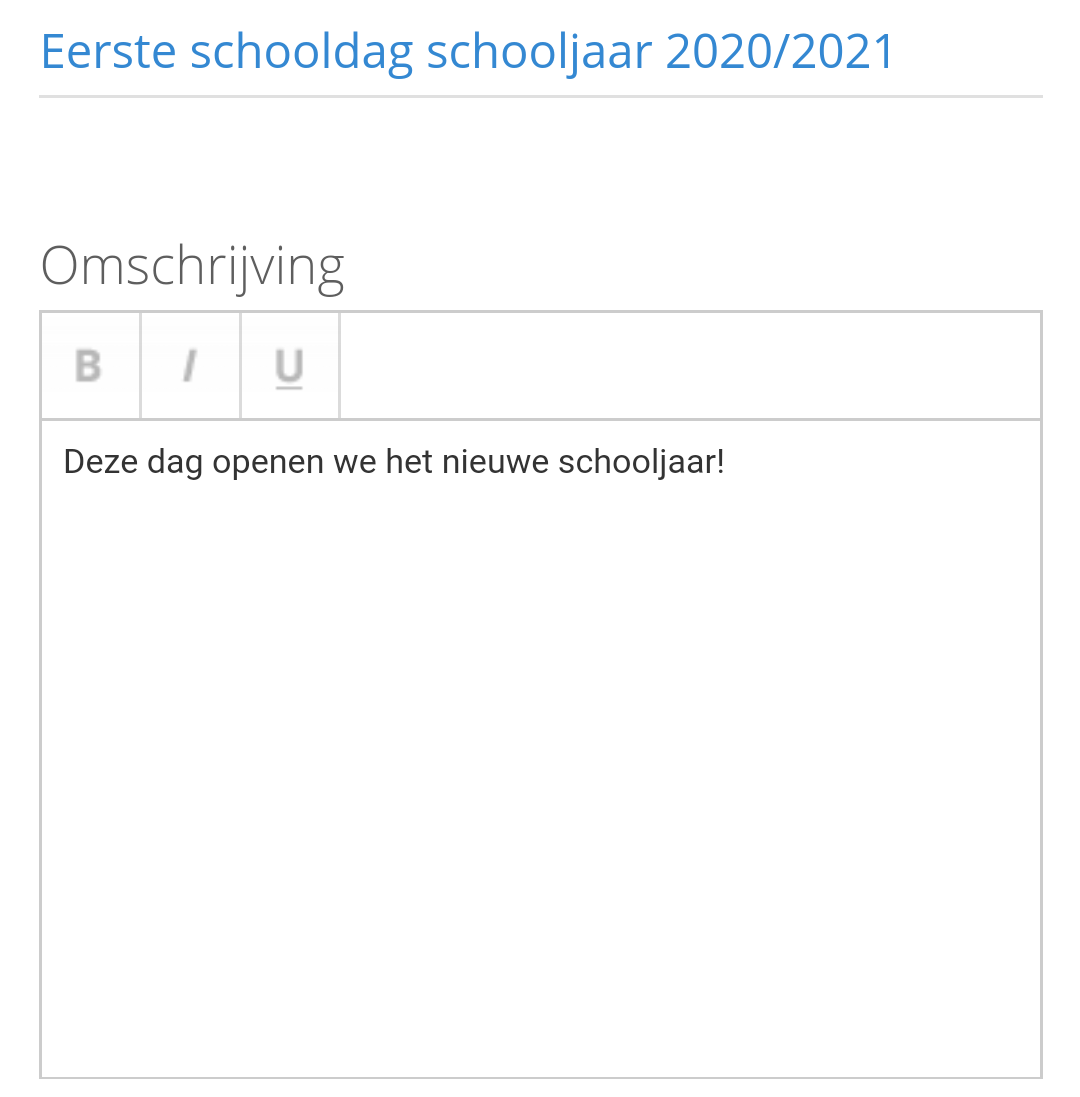
Vervolgens vult u de naam van uw activiteit in en u schrijft u optioneel een omschrijving bij de activiteit in het grote kader:
Tip: Wanneer u veel tekst op uw telefoon wilt invoegen is het soms handig om de dictafoon te gebruiken. Klik daarvoor op het microfoontje op uw toetsenbord, ziet er ongeveer zo uit:
Datum en tijd wanneer activiteit plaatsvindt
Daarna vult u de datum in wanneer de activiteit plaatsvindt. Allereerst kunt u aangeven of het om een 'herhalende activiteit' gaat:
Daarmee is het mogelijk om deze activiteit direct voor meerdere dagen in de agenda te plaatsen. Dit kan handig zijn voor een zelfde soort activiteit die vaker voorkomt, zoals bijvoorbeeld 'Studiedag' of 'Schoonmaken schooltuin'. Wanneer u deze optie gebruikt, worden alle gegevens die u voor deze activiteit invult bij alle dagen getoond (dus de foto, de omschrijving, etc).
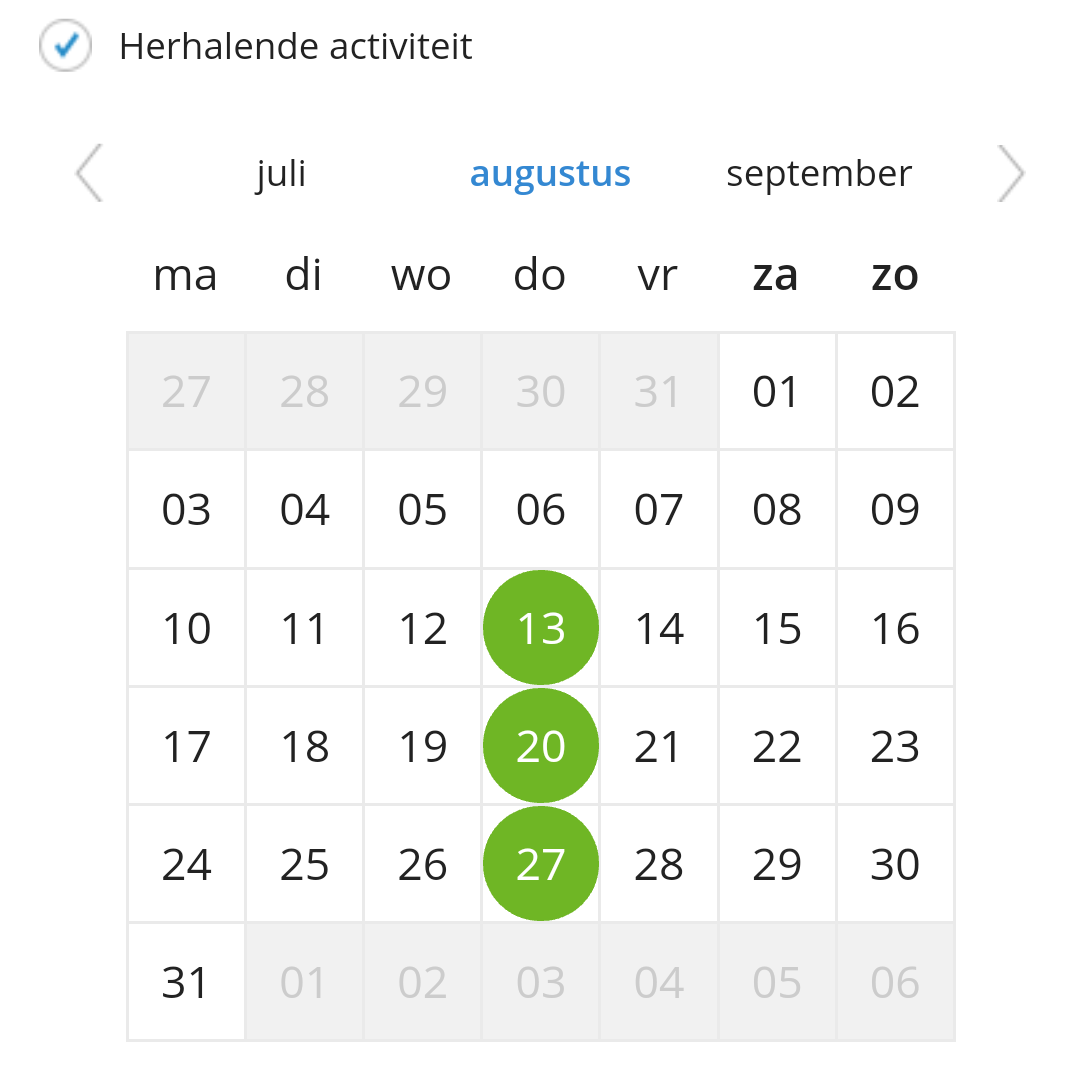
Zodra u kiest voor 'herhalende activiteit' krijgt u daaronder de agenda te zien waarin u de dagen kunt selecteren:
Vervolgens kunt u nog aangeven welk tijd de activiteit plaatsvindt (alle dagen dezelfde begin- en eindtijd of eventueel per dag te variëren).
Wilt u gewoon een eenmalige activiteit toevoegen, dan laat u het vinkje bij 'Herhalende activiteit' uit. U kunt dan de begindatum en -tijd invullen voor deze activiteit:
En een einddatum (en tijd) van de activiteit:
Daaronder kunt u aangeven of de activiteit de hele dag geldt (zodat er geen begin- en eindtijd wordt weergegeven. Dit kunt u bijvoorbeeld doen bij vakanties en studiedagen, waarbij de activiteit gewoon voor de gehele dag geldt en er niet specifiek een starttijd/eindtijd is.
Tags toevoegen
Maakt u met uw school ook gebruik van een Ziber website en/of de nieuwsbrief? Dan kunt u ook tags toevoegen aan uw activiteit, zoals bijvoorbeeld 'groep 5'. Wanneer u de activiteit vervolgens naar de website publiceert, zal deze automatisch op de juiste groepspagina terecht komen:
Locatie van de activiteit
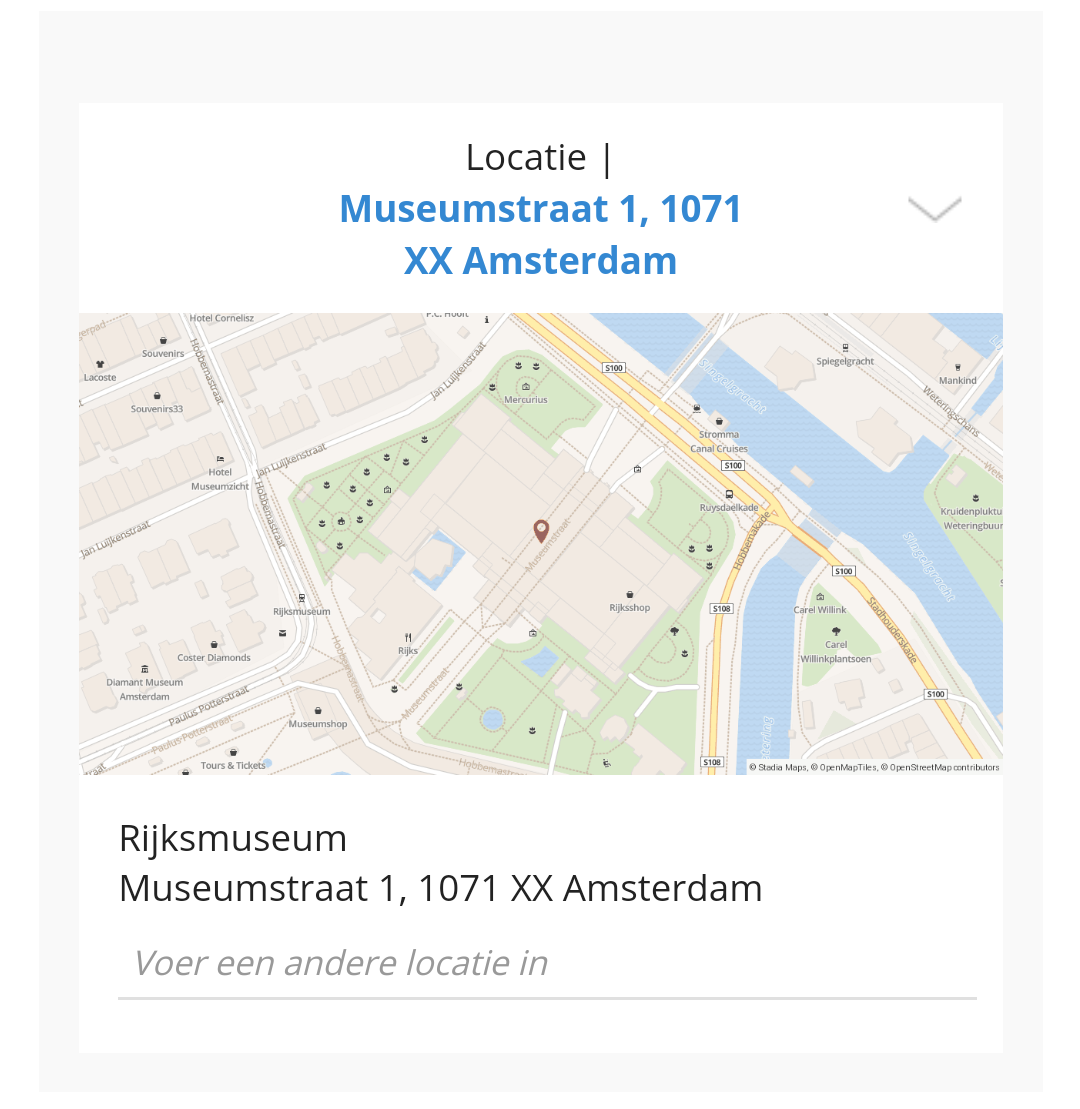
Bij iedere activiteit die u in Ziber Team invoert, zal standaard de locatie op het adres van de school/kindcentrum staan. Wanneer uw bericht betrekking heeft op bijvoorbeeld het Rijksmuseum waar u een excursie naar gaat maken, kunt u deze wijzigen via het locatie-blokje. Tik op 'Locatie' en voer eventueel een andere locatie in van (in dit geval) het Rijksmuseum in:
Externe URL toevoegen
Ook kunt u als u dit nuttig vindt nog een webadres bij uw bericht toevoegen, zoals bijvoorbeeld www.rijksmuseum.nl. Deze kunt u invullen in het URL-veld:
Vraag om deelname
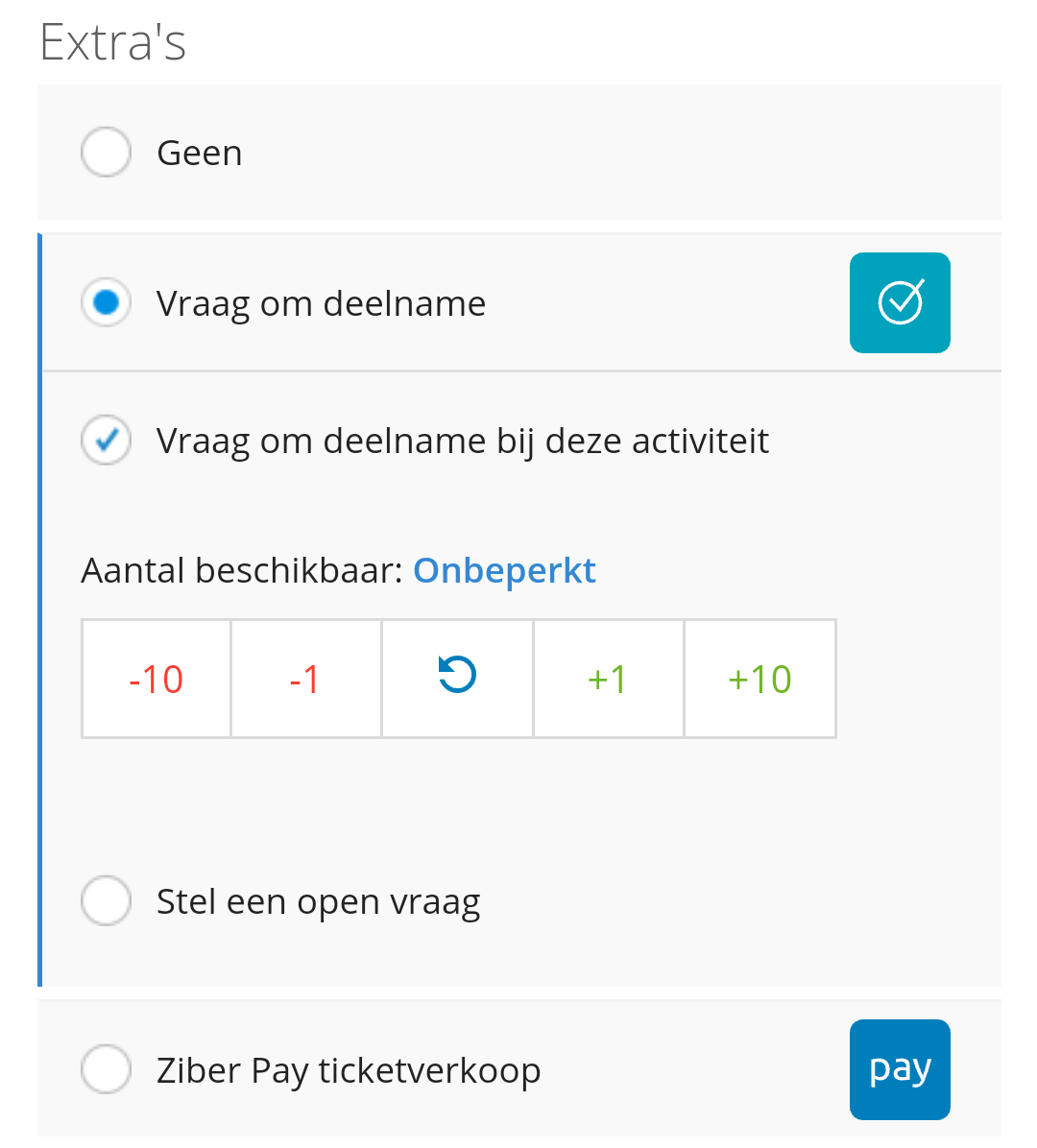
Bij 'Extra's' kunt u aangeven of u bij deze activiteit om 'deelname' wilt vragen:
Zodra u deze optie aanzet kunnen ouders in Kwieb aangeven dat ze willen 'deelnemen'. Hiermee creëert u dus een soort inschrijflijstje bij deze activiteit. U kunt eventueel aangeven hoeveel plekken u maximaal beschikbaar heeft. Ook is het mogelijk om nog een 'open vraag' te stellen, zoals 'Hoeveel kinderen kunt u meenemen in uw auto?' (als het gaat om rijden naar een activiteit).
Tip: Zodra u vraagt om deelname bij een activiteit krijgen ouders altijd direct een melding zodra u de activiteit plaatst. Zie ook het artikel wanneer krijgen ouders meldingen.
Activiteit publiceren
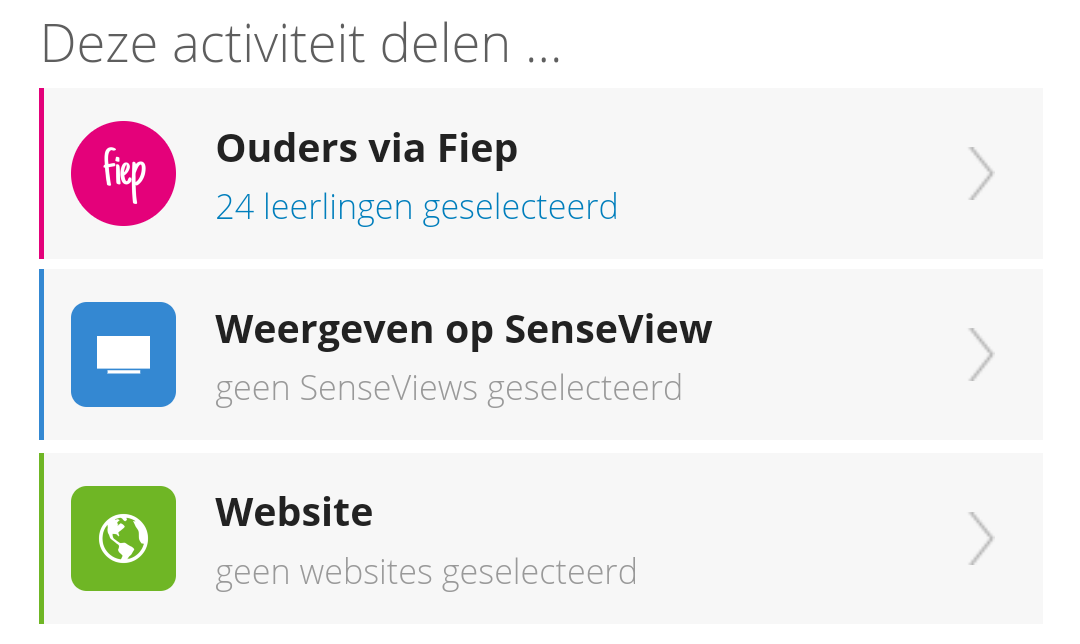
Tenslotte kunt u onderaan aangeven waar u de activiteit naartoe wilt publiceren. Wanneer u gebruik maakt van het complete Ziber platform, dan kunnen dat drie oudercommunicatie-middelen zijn; namelijk de ouderapp Kwieb, het tv-kanaal SenseView en de website:
Publiceren naar Kwieb
In geval u het complete Ziber platform gebruikt zult u zien dat standaard het delen naar uw eigen groep in Kwieb al is aangevinkt, SenseView en website niet. Bij het publiceren naar Kwieb heeft u een aantal mogelijkheden.
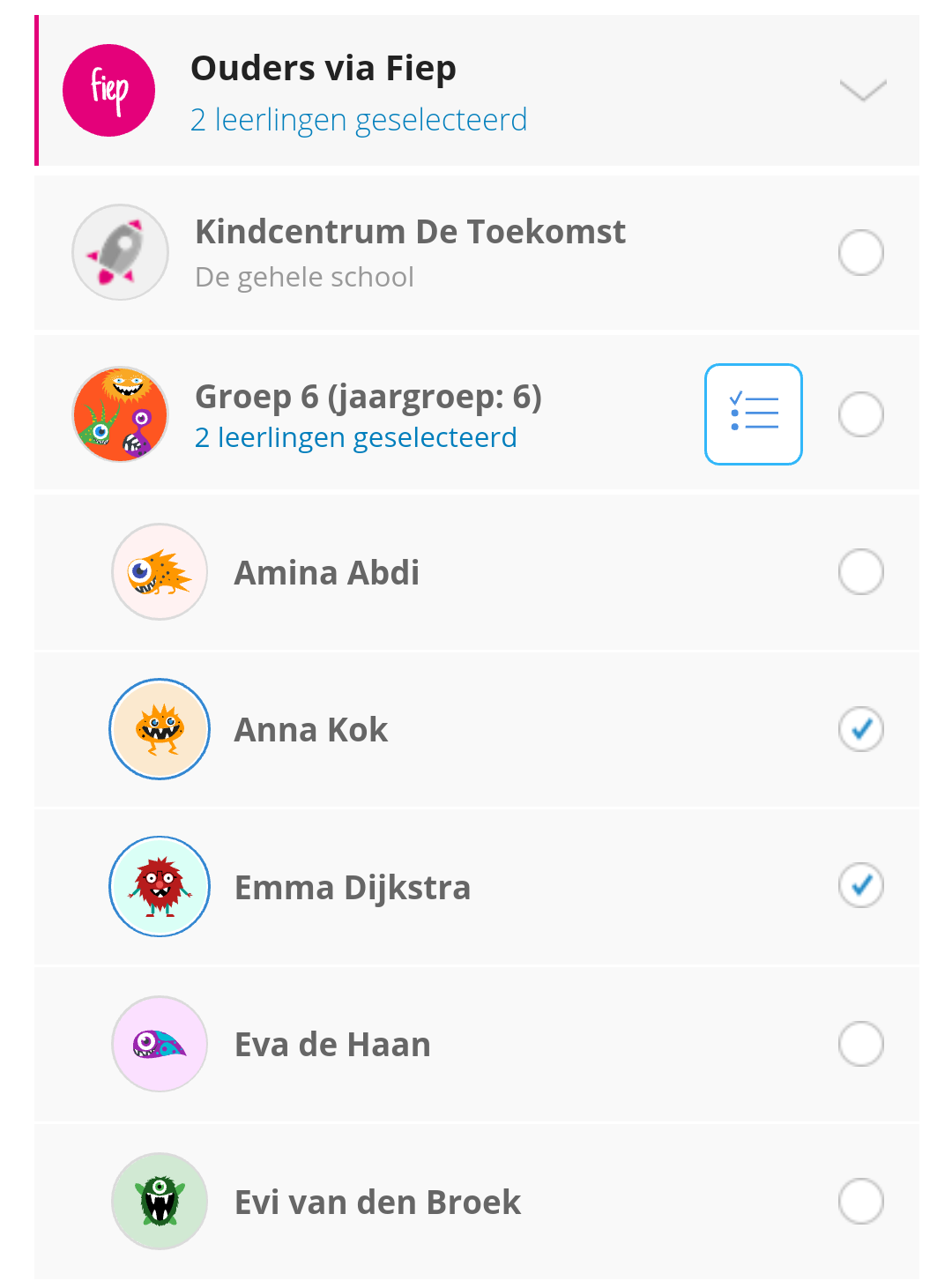
U kunt (alle ouders van) de gehele school kiezen, ouders van één of meerdere groepen en ouders van één of meerdere specifieke kinderen:
Publiceren naar SenseView
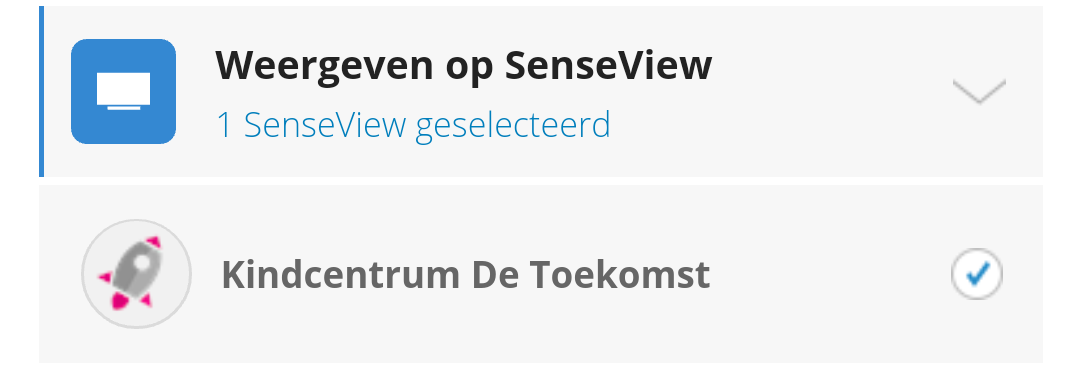
Wanneer u op SenseView tikt, klapt dit gedeelte open en kunt u de SenseView tv-schermen kiezen waar uw school een koppeling mee heeft:
Wanneer bij de juiste tv-schermen een vinkje plaatst, zal deze activiteit op dat scherm automatisch voorbijkomen.
Publiceren naar de website
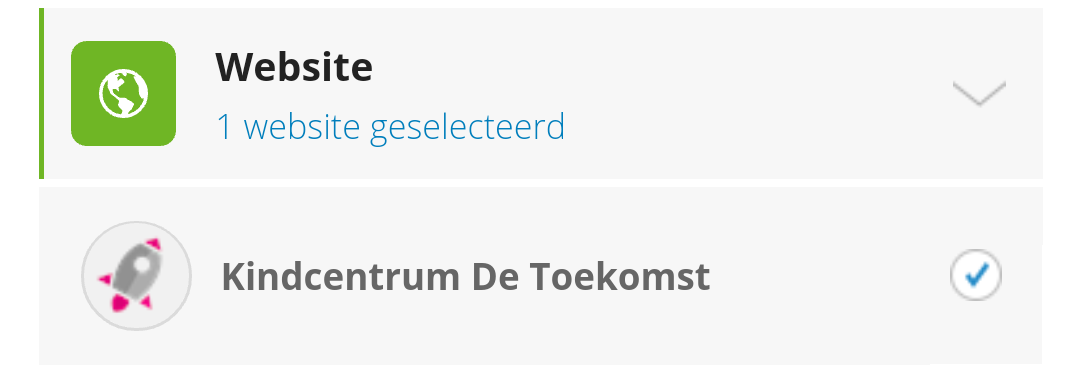
Wanneer u op website tikt, klapt dit gedeelte open en kunt u de websites kiezen waar uw school een koppeling mee heeft:
Vink die websites aan waar u deze activiteit openbaar wilt tonen. Let er wel op dat uw informatie dan publiekelijk online staat en ook door Google gevonden wordt.
Tip: Publiceert u uw activiteit naar uw school-website? Zorg er dan voor dat u TAGS heeft toegevoegd (zie hierboven), zodat uw activiteit op uw eigen groepspagina komt!