Absentiemelding inzien
U kunt via de Ziber app de absenties inzien. Allereerst ziet u de leerlingen die 'vandaag absent' zijn direct in beeld op het dashboard:
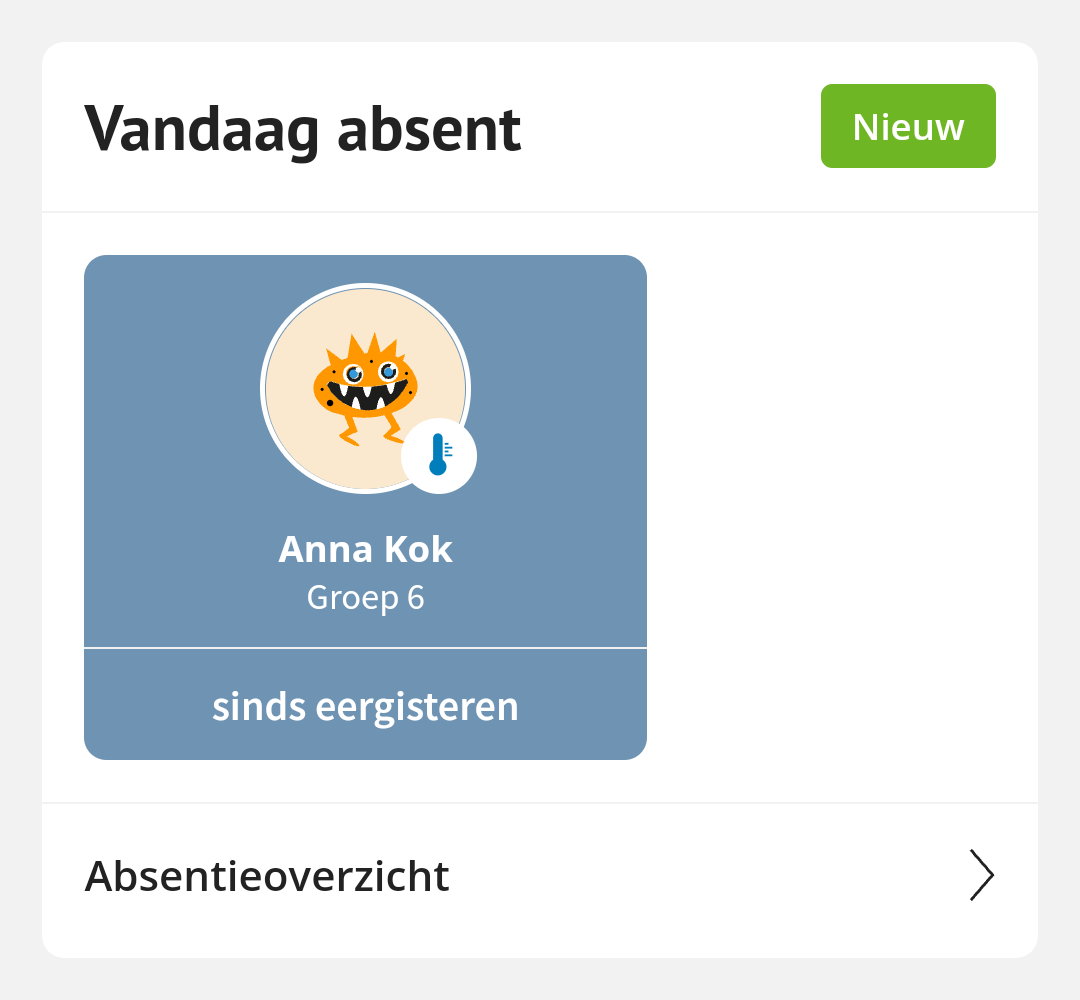
Daarnaast kunt u op 'Absentieoverzicht' tikken om een compleet overzicht in te zien van de huidige én historische absenties van alle leerlingen van uw groep(en).
Absentie wijzigen
Absentieoverzicht
Wanneer u op 'Absentieoverzicht' hebt getikt vanuit het dashboard - dan komt u in een scherm waar u alle absenties kunt inzien van de leerlingen van uw groep:
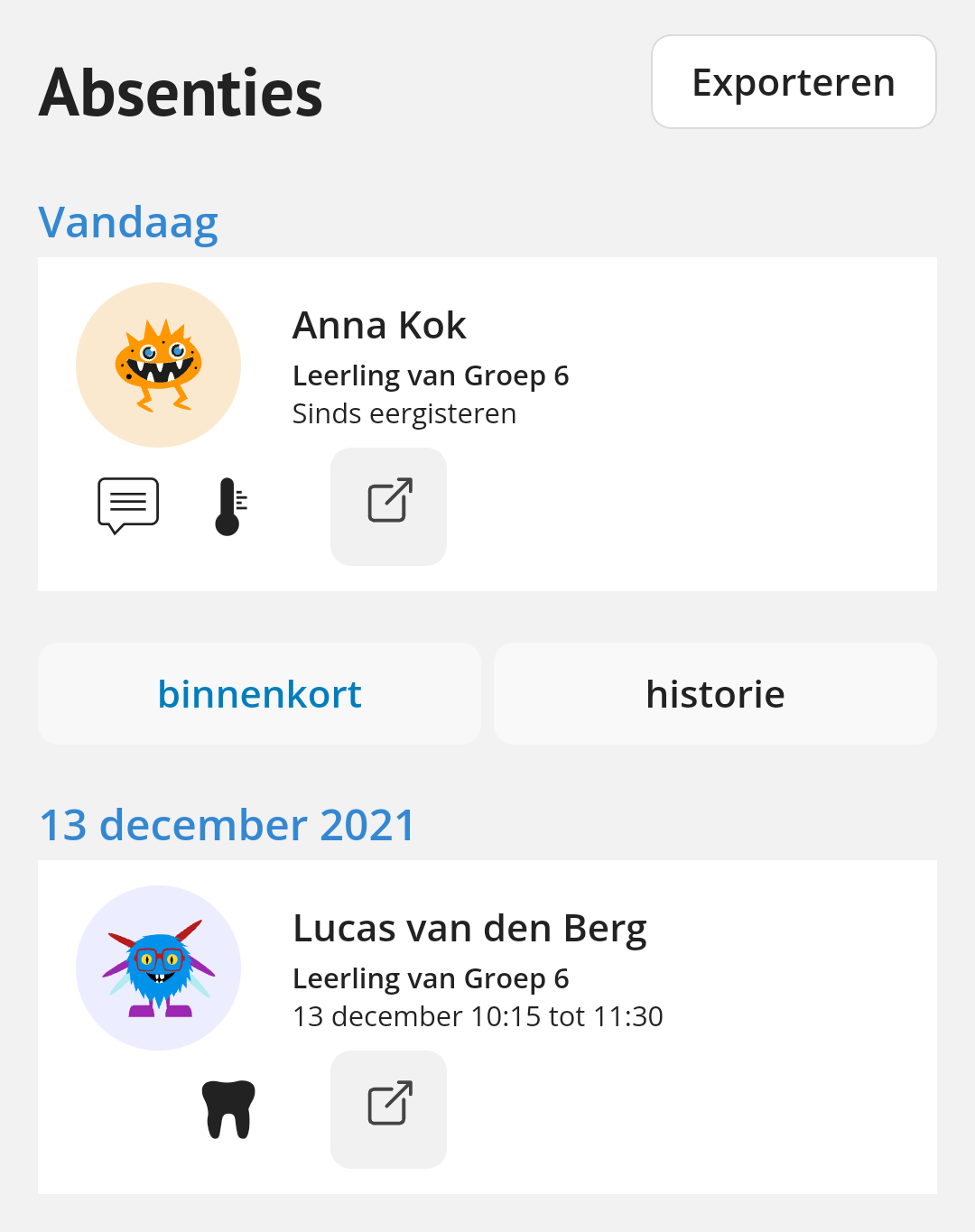
Op dit scherm ziet u allereerst nogmaals alle absenties van 'vandaag' (dus de leerlingen die vandaag niet op school zijn).
Daarnaast ziet u hieronder 2 knopjes staan: 'binnenkort' en 'historie'. Standaard is 'binnenkort' actief en ziet u direct daaronder de absenties die binnenkort zijn gepland (bijvoorbeeld een tandartsbezoek of huwelijk). In bovenstaand screenshot staat dus een absentie in de planning voor Lucas van den Berg - en aan het icoontje kunt u zien dat het om een tandartsbezoek gaat.
Tip: Meer over de verschillende mogelijke absentieredenen vindt u in dit artikel.
Absentiedetails
Wanneer u vanuit het overzicht op de naam van een leerling tikt, dan klapt de absentie open met meer informatie en een eventueel ingevoerde opmerking van de ouder die de absentie heeft gemeld:
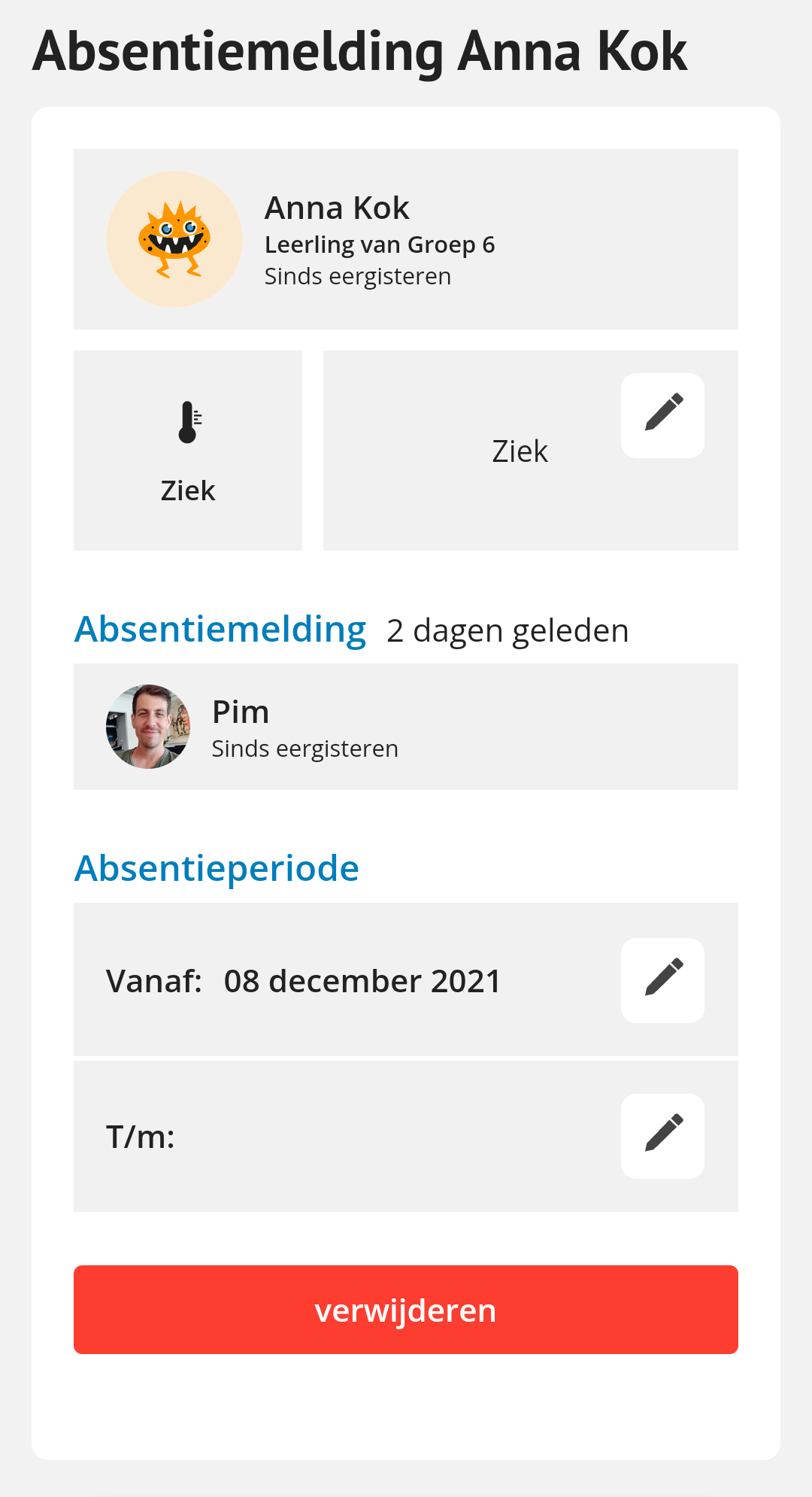
Vanuit dit scherm kunt u de absentie ook wijzigen en/of verwijderen.
Absentie wijzigen
De leerkracht en administratie kunnen een absentie altijd wijzigen. Een leerkracht kan de absentie alleen wijzigen voor een periode van 14 dagen nadat de absentie gemeld is. U kunt de opmerking bij de absentie wijzigen, de tijd (indien van toepassing) en de en de start- en einddatum.
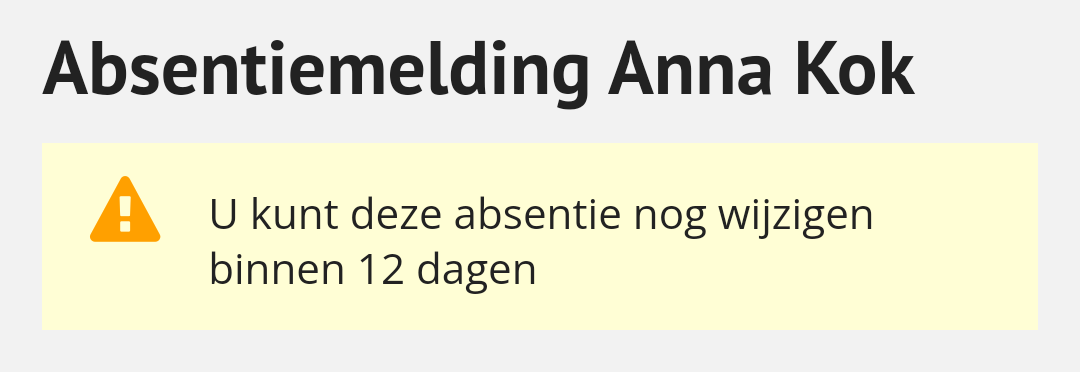
Tip: De administratie en directie kan een absentie altijd nog wijzigen, ook langer dan 14 dagen nadat de absentie is gemeld.
Absentiehistorie
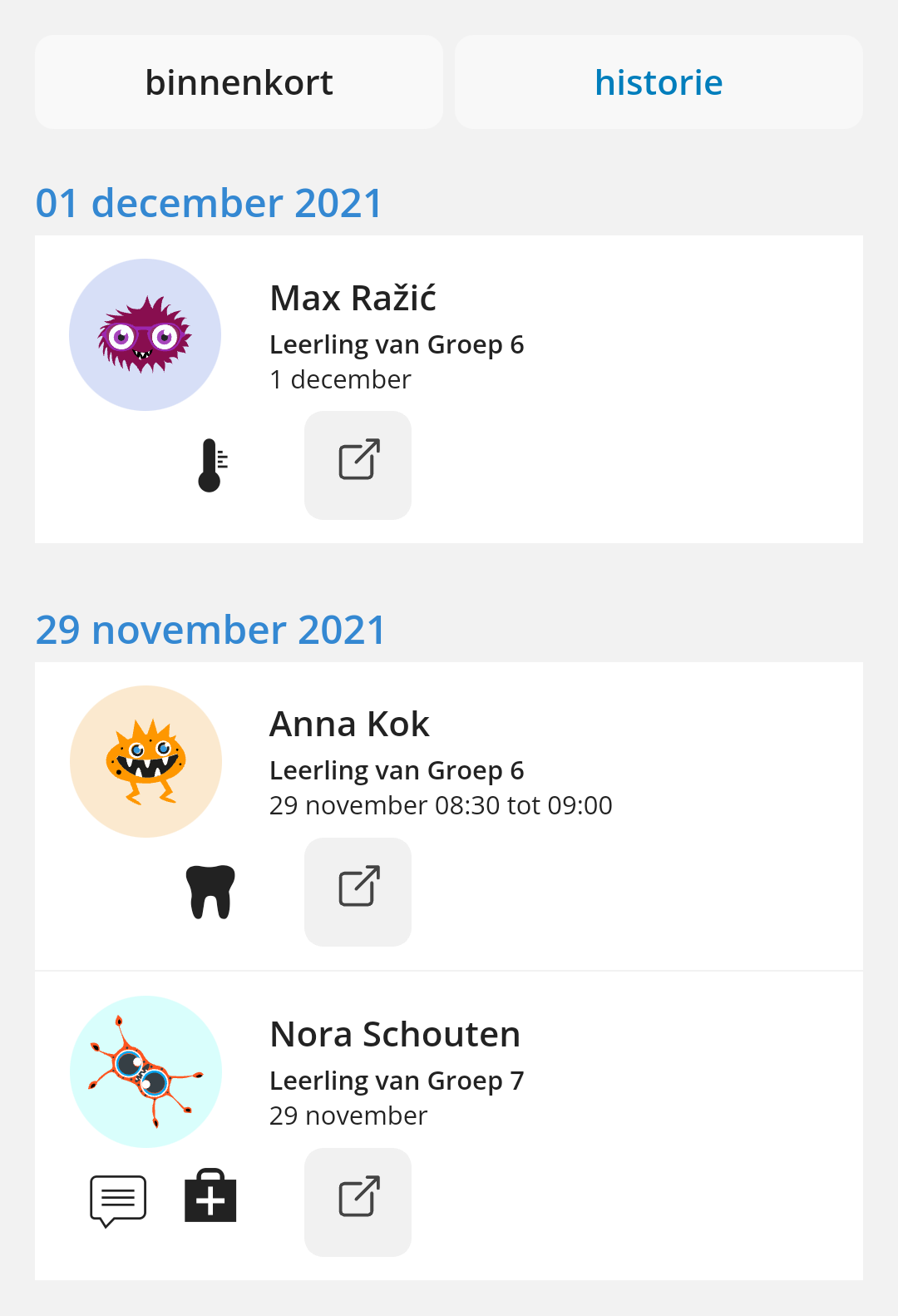
Klikt u vanuit het overzicht op het knopje 'historie', dan krijgt u alle historische absenties te zien. De 'nieuwste' absenties staan hier bovenaan en wanneer u verder naar beneden gaat ziet u op chronologische volgorde alle absenties in beeld komen.