Een nieuwe nieuwsbrief maken en versturen
Als alle instellingen zijn gemaakt (Afzender e-mailadres instellen, Groeperen van e-mailadressen, E-mailadressen toevoegen), dan kan er een nieuwsbrief worden gemaakt en verstuurd.
Een nieuwe nieuwsbrief maken
Om een nieuwe nieuwsbrief te gaan maken, klikt u vanuit het hoofdmenu op 'nieuw' onder 'Nieuwsbrieven'. In dit scherm kunt u uw nieuwsbrief helemaal samenstellen.
Onderwerp en introtekst
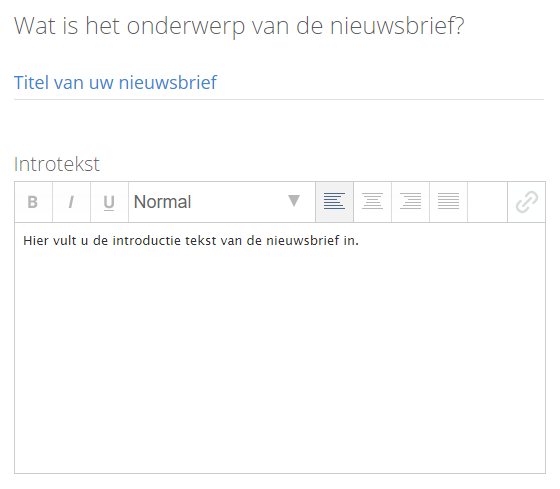
Bovenin vult u allereerst de titel of het onderwerp van uw nieuwsbrief in. Dit is zowel het onderwerp van het mailtje wat uw nieuwsbrief-ontvangers te zien krijgen als de titel in de nieuwsbrief zelf.
In het invoerveld 'Introtekst' kunt u een tekst invoeren die bovenin de nieuwsbrief komt te staan. U kunt hier gebruik maken van verschillende opmaak-opties, bold, italic, underlined, kopteksten en uitlijning. Ook kunt u met het 'tandwiel' icoon rechts in beeld een link invoeren. Hier vind u meer uitleg over het invoeren van een link.
Nieuwsberichten en agendapunten selecteren
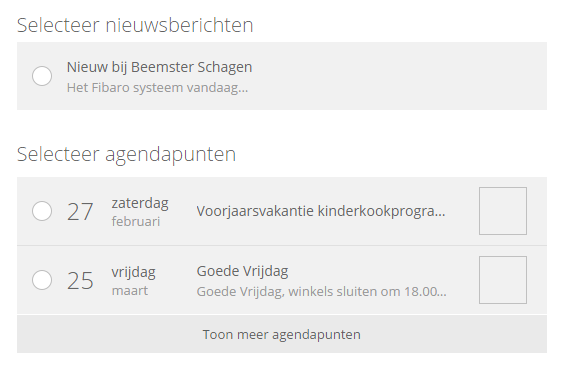
Vervolgens krijgt u de mogelijkheid om nieuwsberichten (alleen actuele nieuwsberichten) en agendapunten (die in de toekomst liggen) te selecteren. Deze worden meegestuurd met uw nieuwsbrief. Ieder bericht die u hier selecteert, wordt in de nieuwsbrief getoond met titel, de eerste karakters van het bericht, foto en de tags. Ontvangers van uw nieuwsbrief kunnen doorklikken naar deze nieuwsberichten of agendapunten op uw website.
Selecteer de ontvangers
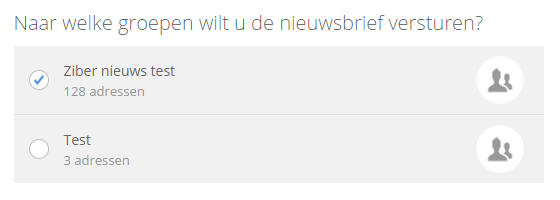
Nadat u de nieuwsbrief qua inhoud compleet hebt, kunt u aangeven naar welke groepen u de nieuwsbrief wilt versturen. Selecteer de groep(en) waar u deze nieuwsbrief naar toe wilt sturen.
Bekijk voorbeeld
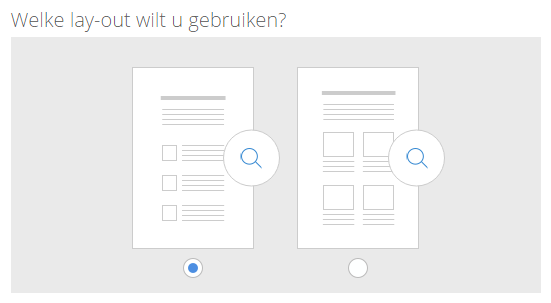
Dan is alles gereed om te versturen. U kunt dan nog kiezen uit 2 verschillende layouts. Klik op het loepje om een voorbeeld van uw nieuwsbrief te bekijken. Kies vervolgens de gewenste layout:
De nieuwsbrief versturen
De nieuwsbrief is nu helemaal klaar om te versturen. Onderin dit scherm ziet u een aantal opties staan:
Test e-mail
Met deze optie kunt u de nieuwsbrief naar één specifiek e-mailadres versturen, om te testen of deze er zo uitziet als u wilt. Standaard staat het e-mailadres ingevuld van het account waarmee u op dat moment bent ingelogd in Ziber Team.
Opslaan
Met de optie 'Opslaan' kiest u er voor om de nieuwsbrief op te slaan en nog niet te versturen. U kunt hem dan op een later moment eventueel wijzigen en alsnog versturen.
Verstuur
Met de groene 'Verstuur' knop gaat u de nieuwsbrief definitief versturen naar alle groepen die u geselecteerd heeft.

tags: nieuwsbrief, nieuwsbrieven, mailing, mailinglist, versturen, schoolkrant, e-mail, e-mailadres