Laden Sie Teammitglieder ein
Die Verwaltung der Schule/des Betreuungszentrums kann problemlos Teammitglieder einladen, damit diese Zugriff auf die Ziber-Team-App haben.
Teammitglieder
Um die Teammitglieder einzuladen, gehen Sie zum Einstellungsbildschirm (Desktop: Zahnradsymbol oben rechts. Mobil: orangefarbene Menüschaltfläche unten rechts > Einstellungen > Teammitglieder).
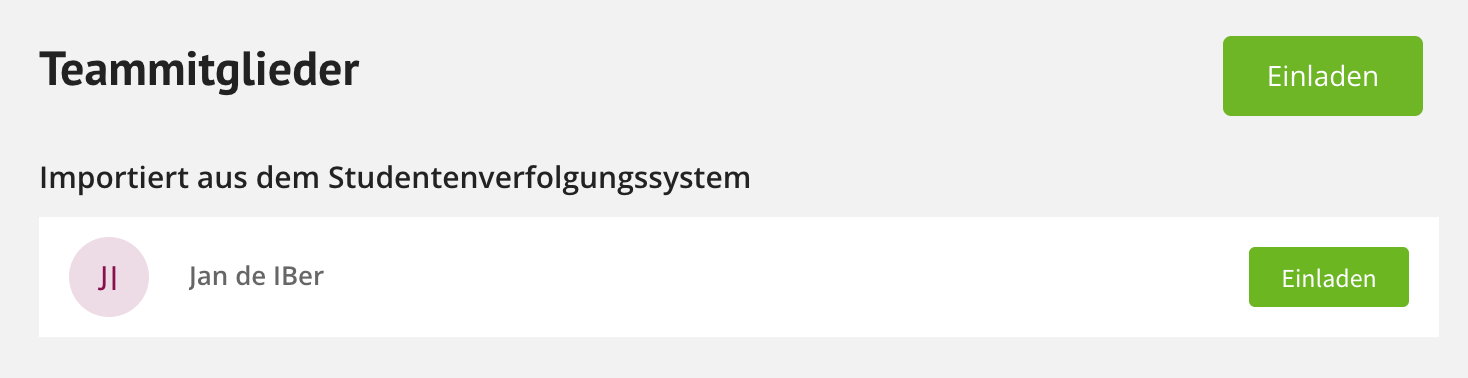
Auf dem Bildschirm „Teammitglieder“ können Sie alle Teammitglieder sehen, die mit der Schule oder Kindertagesstätte verknüpft sind. In diesem Bildschirm können Sie Teammitglieder über eine neue Einladung einladen oder Teammitglieder einladen, die aus Ihrem Schüler-Tracking-System importiert wurden. Sie können hier auch Teammitglieder löschen (sie von Ihrer Schule trennen) oder ihre Rolle anzeigen und möglicherweise in ihrem Profil ändern.
Neue Einladung – Aus dem Schüler-Tracking-System (Lehrer) importiert
Als Verwaltung können Sie über den Einladen-Button ganz einfach ein neues Teammitglied einladen. Lehrer werden in das Tracking-System einbezogen und Sie können ganz einfach direkt eine Einladung versenden. Sie sind somit direkt mit ihrer Gruppe verbunden.
Tipp: Sie können Lehrern direkt aus der Liste „Aus dem Schüler-Tracking-System importiert“ eine Einladung senden. Erstellen Sie eine neue Einladung für die anderen Teammitglieder (Management, IB-Person usw.).
Tipp: Steht ein Lehrer nicht auf der Lehrerliste? Überprüfen Sie anschließend in Ihrem Studierenden-Tracking-System, ob die Person korrekt verknüpft und mit der Ziber-Team-App synchronisiert ist.
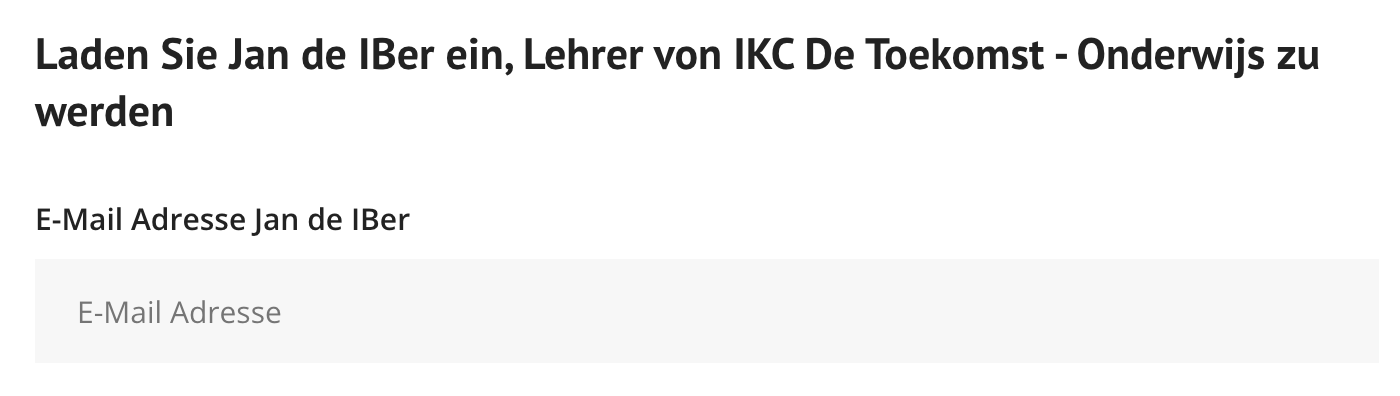
Geben Sie die E-Mail-Adresse ein
Geben Sie die E-Mail-Adresse des Lehrers ein.
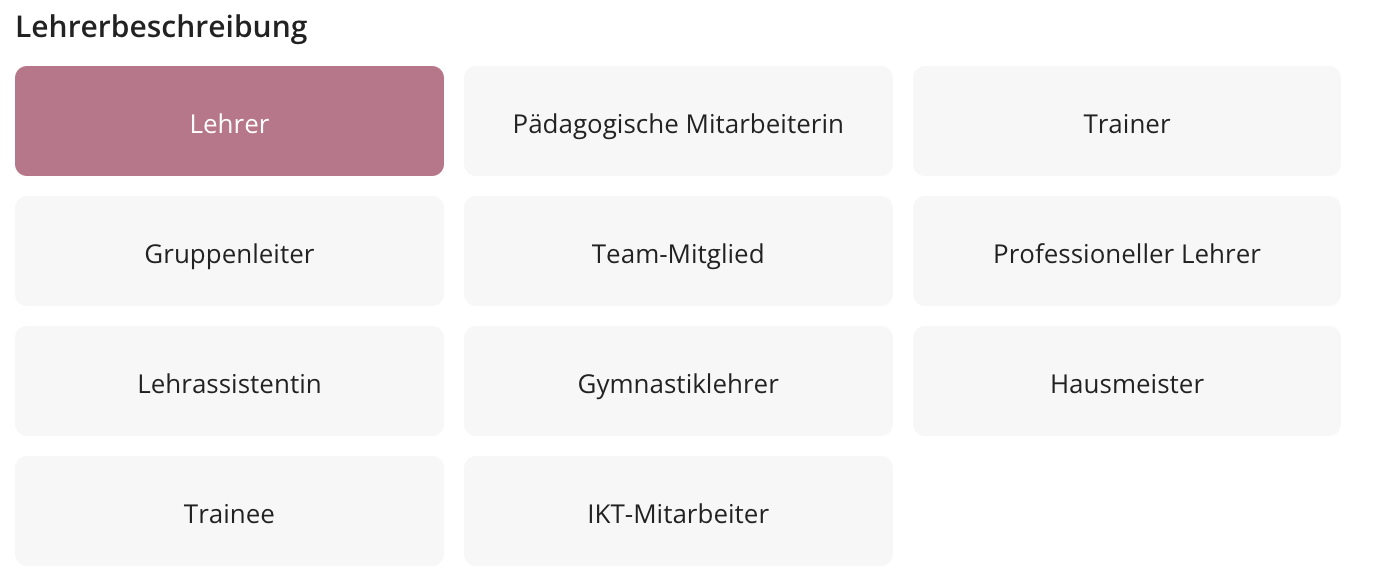
Beschreibung des Lehrers
Weisen Sie dem Lehrer die Berufsbezeichnung zu und klicken Sie dann auf „ Einladung senden “.
Neue Einladung – Andere Teammitglieder
Sie können über eine „ Einladung “ eine neue Einladung an die anderen Teammitglieder (z. B. IB-Person, Verwaltung, Management usw.) senden. Anschließend können Sie ihnen ganz einfach eine eigene Rolle zuweisen.
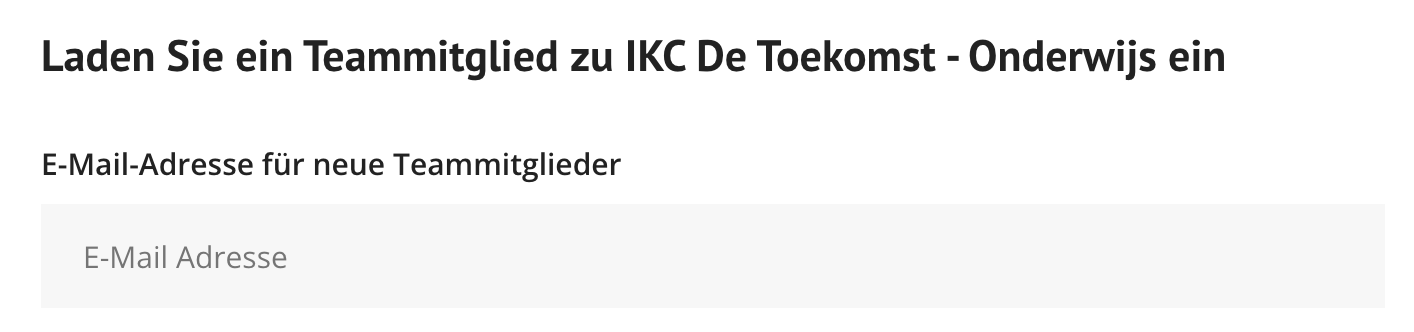
Geben Sie die E-Mail-Adresse ein
Geben Sie die E-Mail-Adresse des Teammitglieds ein.
Weisen Sie eine Rolle zu
Geben Sie an, welche Rolle das Teammitglied innerhalb der Organisation hat.
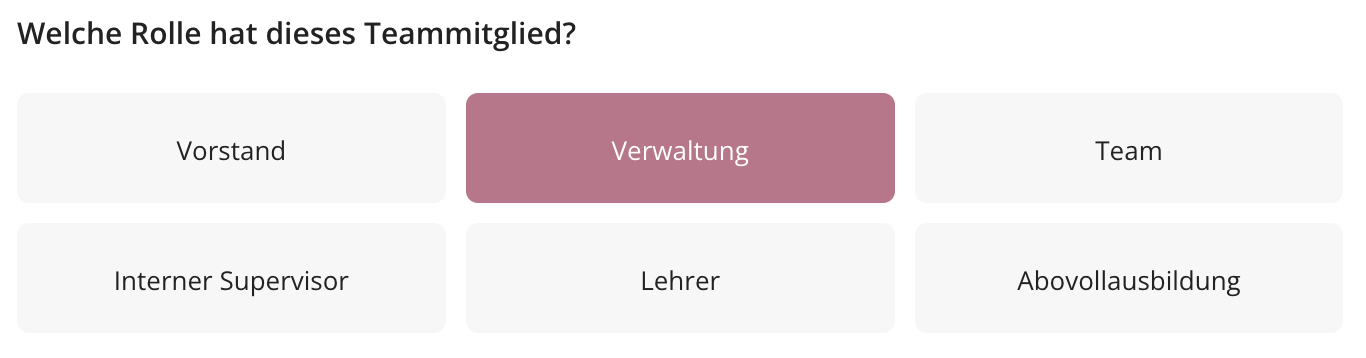
- Vorstand
- IB'er
Teammitglied (Beschreibung des Teammitglieds auswählen: Lehrer, pädagogischer Mitarbeiter, Trainer, Gruppenleiter, Teammitglied, Fachlehrer, Lehrassistent, Sportlehrer, Hausmeister, Praktikant, IKT-Mitarbeiter)- IB'er
Lehrer (verknüpfen Sie einen Lehrer aus dem importierten EDEX)- Oberstufe
Einladung senden
Nach dem Absenden der Einladung erhält das Teammitglied eine E-Mail mit einem Aktivierungslink in sein Postfach.
Eingeladen
Wenn die Person den Link noch nicht akzeptiert hat, wird sie unter „Eingeladen“ aufgeführt. Wenn Sie auf das Löschsymbol klicken, wird die Einladung zurückgezogen (das Teammitglied erhält eine E-Mail, dass die Einladung zurückgezogen wurde).
Aktive Teammitglieder
Wenn das Teammitglied auf den Aktivierungslink in der E-Mail klickt, kann es die Einladung annehmen und Zugriff auf die Ziber-Team-App erhalten. Die Person erscheint nun unter Aktive Teammitglieder .
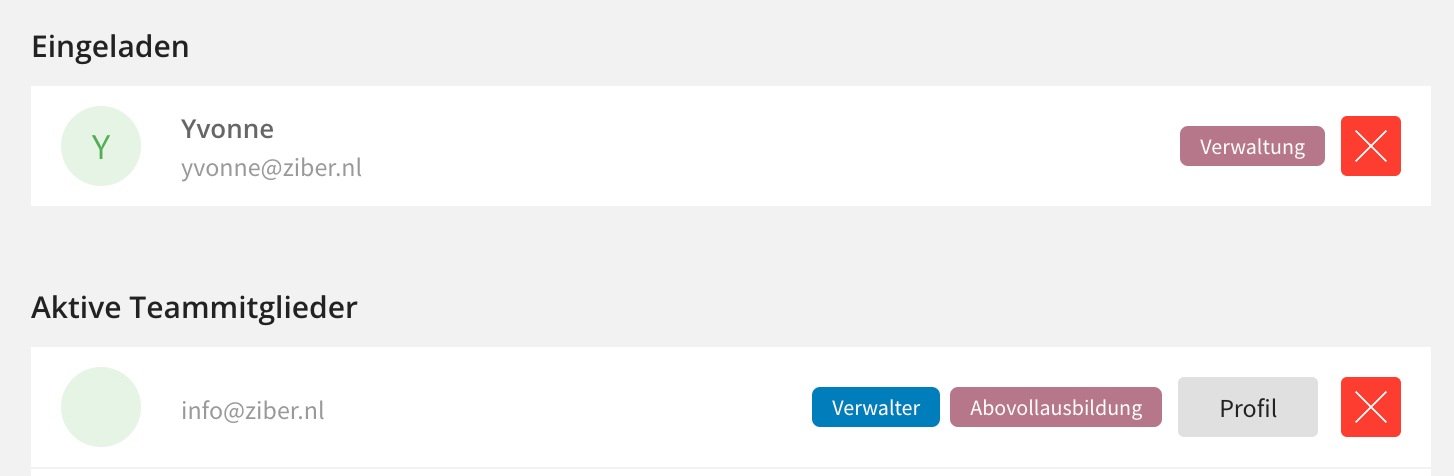
Profil
Unterhalb der Schaltfläche sehen Sie die Details des Teammitglieds.
Persönliche Informationen
Sie können sehen, welche Sprache die Person eingestellt hat, ob sie ihre Themen aktiviert hat, die E-Mail-Adresse und die Telefonnummer (sofern diese geteilt werden).
Rollen
Sie können dem Profil mehrere Rollen hinzufügen, eine Rolle löschen oder die Bezeichnung für einen Lehrer anpassen.
Gruppen
Sie können sehen, mit welchen Gruppen das Teammitglied verknüpft ist. Dies können importierte Gruppen oder benutzerdefinierte Gruppen sein.
Teilen Sie persönliche Daten in der Kwieb-Eltern-App
Welche Daten der Teammitglieder mit den Eltern geteilt werden, können Sie in der Kwieb-Eltern-App sehen.
Administrator
Sie können ein Teammitglied auch zum Administrator machen.
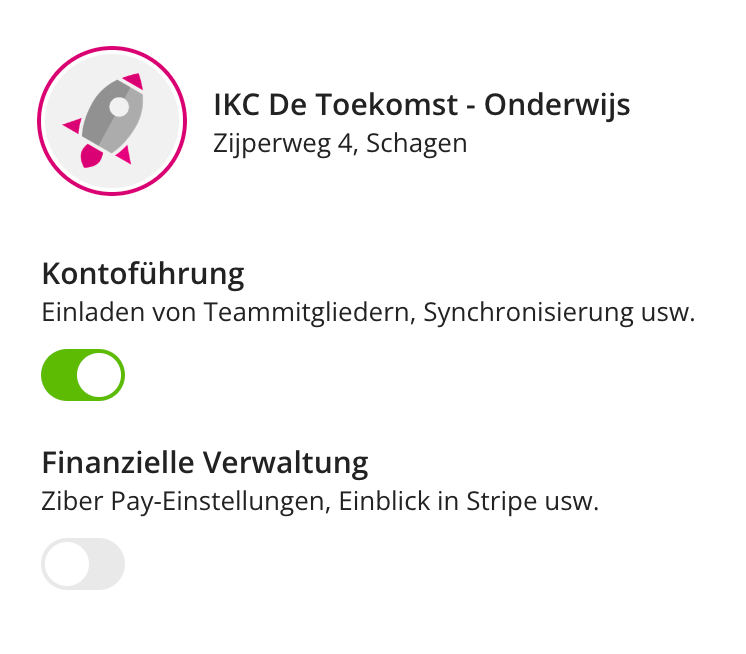
Kontoverwaltung: Das Teammitglied kann auch Teammitglieder einladen und Synchronisierungen durchführen.
Finanzverwaltung: Das Teammitglied kann auf die Ziber Pay-Einstellungen zugreifen und auf Stripe zugreifen.
Bitte beachten Sie: Die Finanzverwaltung kann nur von Ziber aktiviert werden.