Erstellen Sie eine Gruppe für neue Teilnehmer
Sie möchten Eltern von Kindern erreichen, die noch nicht zur Schule gehen? Dann können Sie speziell für diesen Zweck eine Gruppe (oder mehrere Gruppen) erstellen.
Laden Sie Eltern von Neuzugängen ein
Der neue Zustrom von Studenten wird in Ziber Team durch die Synchronisierung mit Parnassys/Esis oder über die manuelle Verwaltung hinzugefügt. Da diese Schüler erst zu einem späteren Zeitpunkt beginnen, werden die Eltern noch nicht automatisch über die Masseneinladung eingeladen, sondern die E-Mail-Adressen dieser Eltern werden an Ziber weitergeleitet. Über das Schülerprofil in der Schülerverwaltung kann die Verwaltung die Eltern dieser Schüler manuell einladen. Im Schülerprofil ist die Einladung für die Eltern fertig und Sie können auf Einladen klicken.
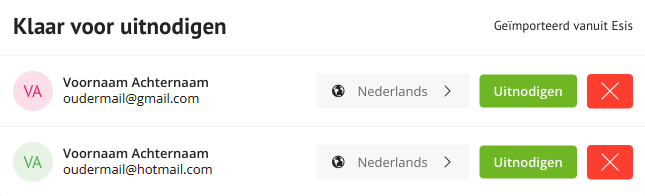
Erstellen Sie eine neue Gruppe für Teilnehmer
Sie können Gruppen in Ziber Team manuell erstellen. Eine Gruppe besteht aus einer Auswahl von Lehrern/PMs/Teammitgliedern und Schülern. Wenn Sie Informationen in der Kwieb-Eltern-App veröffentlichen möchten, können Sie die neu erstellte Gruppe auswählen und alle verbundenen Eltern dieser Schüler erreichen.
Um eine neue Gruppe zu erstellen, gehen Sie zu dieser Gruppenmanagement und drücken Sie dann „Neu“ oder das „+“ (auf Ihrem Mobiltelefon), um eine neue Gruppe zu erstellen.
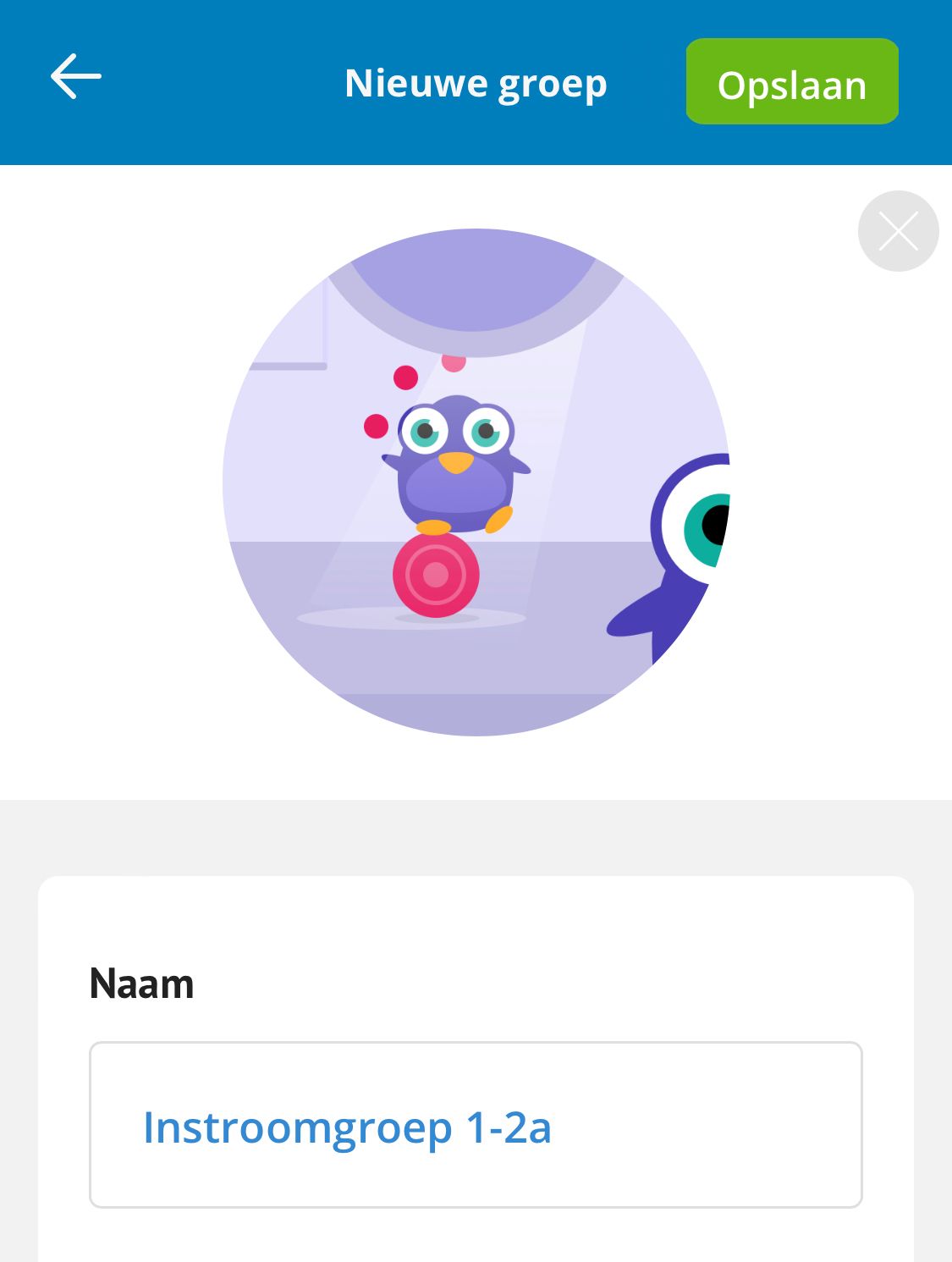
Gruppenname und Bild
Sie können einer Gruppe einen Namen und ein Bild geben. Der Name und das Bild sind für Eltern in der Kwieb-Eltern-App sichtbar. Klicken Sie auf „Speichern“, um dann die Teammitglieder auszuwählen, die zu dieser Gruppe gehören:
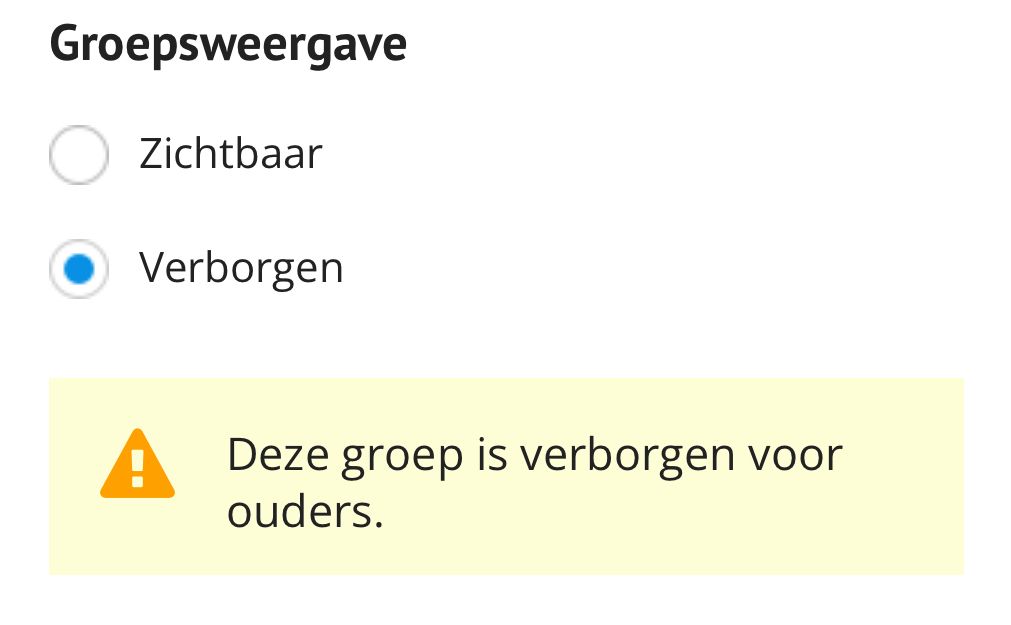
Gruppenansicht
Wählen Sie, ob Sie die Gruppe sichtbar oder ausgeblendet machen möchten. Wenn Sie ausgeblendet wählen, ist diese (Eintrags-)Gruppe für andere Eltern in der Kwieb-Eltern-App nicht sichtbar.
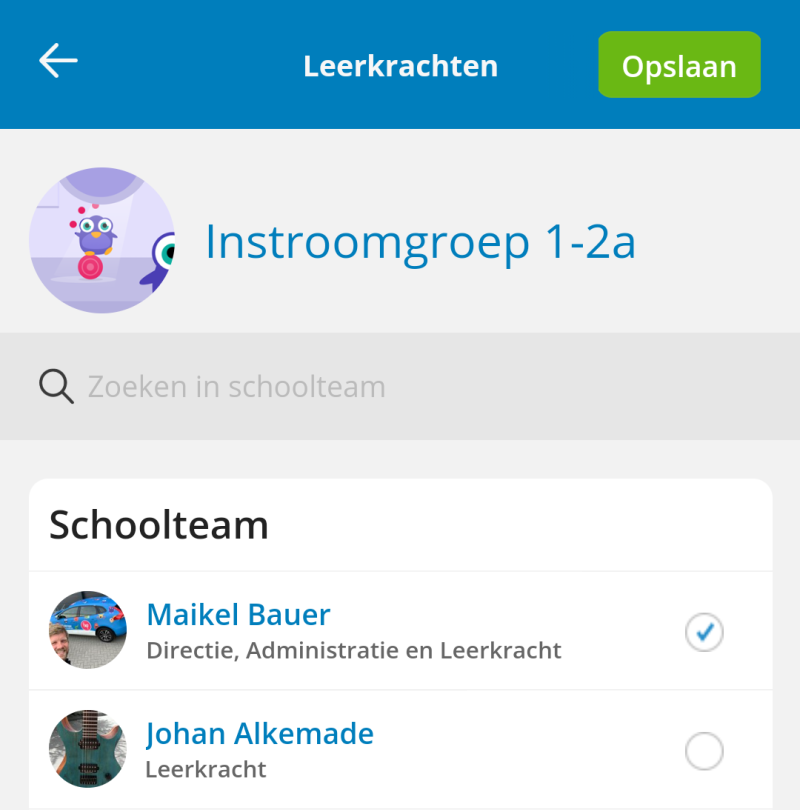
Fügen Sie Teammitglieder hinzu
Nachdem Sie den Namen und das Bild gespeichert haben, können Sie die an dieser Gruppe beteiligten Teammitglieder auswählen. Eltern können in Kwieb sehen, welche Teammitglieder mit dieser Gruppe verbunden sind. Wenn Sie diese Gruppe selbst erstellen, werden Sie ebenfalls ausgewählt und können sie nicht deaktivieren. Wenn Sie mit der Auswahl fertig sind, klicken Sie auf „Speichern“:
Spitze: Nur die Teammitglieder, die mit einer Gruppe verbunden sind, können die Gruppe auch später ändern/löschen.
Studenten hinzufügen
Wählen Sie die Studierenden aus, die zur Teilnehmergruppe gehören. Sie sehen die gesamte Schülerliste der Schule. Über die Suchfunktion oben können Sie schnell bestimmte Studierende finden. Nachdem Sie alle Schüler ausgewählt haben, klicken Sie oben rechts auf „Speichern“:
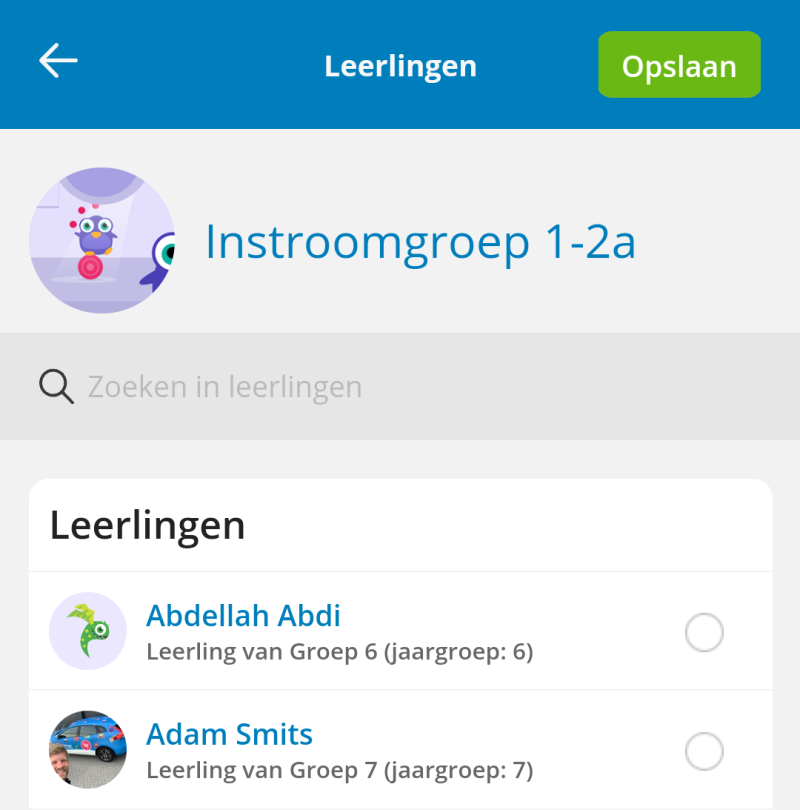
Nachdem Sie auf „Speichern“ getippt haben, kehren Sie zur Liste aller Ihrer Gruppen zurück und sehen die neue Gruppe hier aufgelistet:
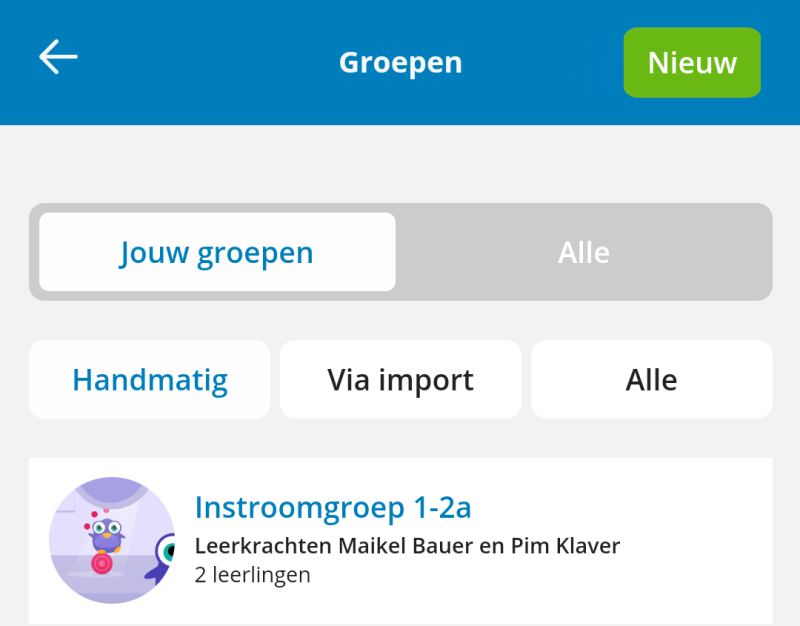
Von nun an wurde diese Gruppe erstellt und Lehrer/Teammitglieder können diese Gruppe auswählen und die Eltern dieser Schüler erreichen!
Tipp: Möchten Sie den Inhalt der Gruppe ändern? Lesen Sie unseren Artikel zum Ändern einer Gruppe .