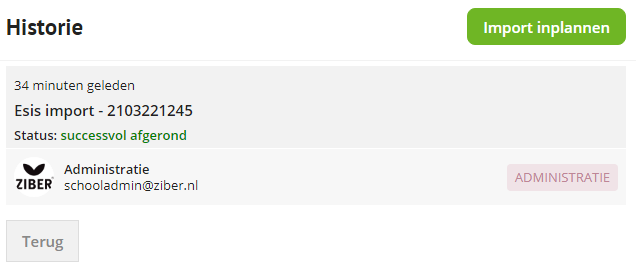
Data Link – Durchführen einer manuellen Synchronisierung (mit Ihrem LAS)
Wenn Sie eine automatische Verbindung mit Ihrem LAS verwenden (z. B. Esis oder Parnassys), können Sie die Datensynchronisierung einfach vom Ziber Team Dashboard aus starten, um die Daten von Ihrem LAS zu Ziber zu aktualisieren .
Die vollständige Synchronisierung besteht aus 3 Schritten:
- Synchronisierung starten /planen
Überprüfen Sie die vorgeschlagenen Änderungen- Nehmen Sie Änderungen vor
SCHRITT 1 - Synchronisierung starten /planen
Wenn Sie eine Synchronisierung mit Ihrem LAS starten möchten, klicken Sie in Ihrem Ziber Team -Dashboard auf die Schaltfläche „ Neu “ in der Überschrift „Synchronisierung“. Außerdem sehen Sie hier den letzten erfolgreichen Import und können sich auch zur Historie durchklicken.
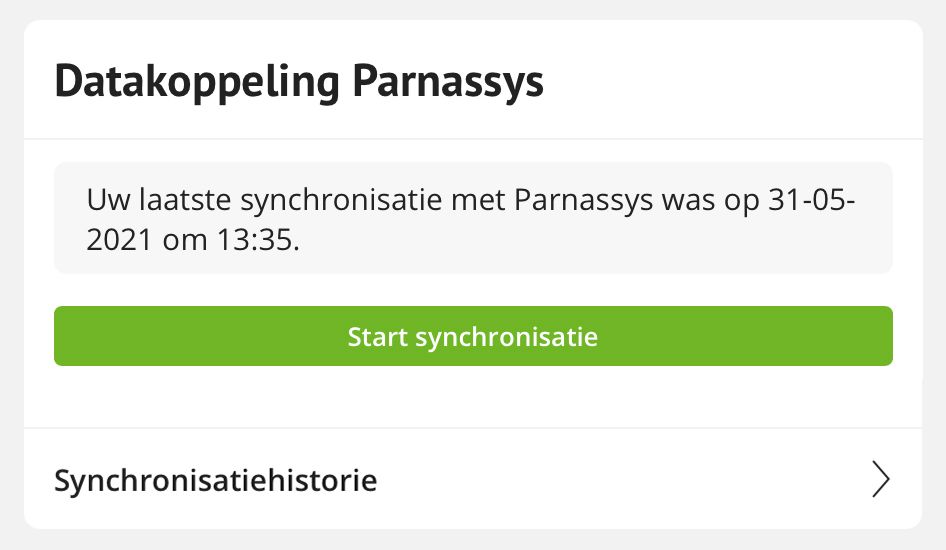
Sie sehen kein Synchronisierungsfeld? Dann haben Sie wahrscheinlich keine Rechte, um den Import zu starten. Diese Rechte sind abhängig von der Rolle „Administration“ oder „Management“.
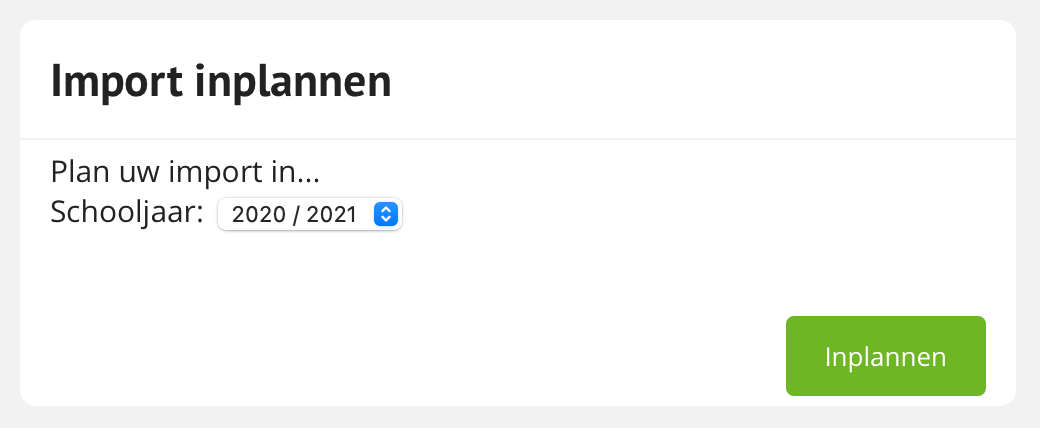
Sie werden dann zu einem Bildschirm weitergeleitet, auf dem Sie (abhängig von Ihrer LAS) die Wahl haben, ein Schuljahr auszuwählen. Treffen Sie hier Ihre Wahl und wählen Sie " Stundenplan ".
Ihre Synchronisationsanfrage wird dann bearbeitet:
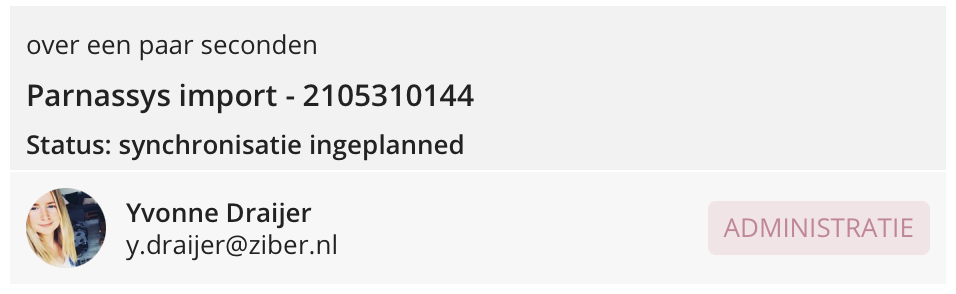
Benutzt du ESIS? Dann können Sie auf das Symbol „Aktualisieren“ (der runde Pfeil) klicken, um zu sehen, ob alle Daten bereits heruntergeladen wurden.
Benutzt du Parnassys? Leider unterstützt Parnassys keine direkte Verarbeitung und Ihre Synchronisierungsanfrage wird von Parnassys erst nach 17:00 Uhr bearbeitet. Sobald die Daten für Sie heruntergeladen wurden, erhalten Sie eine Benachrichtigung in Ziber Team und können mit Schritt 2 fortfahren.
SCHRITT 2 – Überprüfen Sie die vorgeschlagenen Änderungen
Sobald SCHRITT 1 abgeschlossen ist und die Daten von Ihrem LAS von Ziber heruntergeladen wurden, erhalten Sie eine Benachrichtigung in Ziber Team und/oder Sie sehen bei den Synchronisierungsdaten, dass der Status „Bereit zum Import“ ist.

Drücken Sie auf den Text „Ready to import“ und dann sehen Sie eine Tabelle mit allen vorgeschlagenen Änderungen, die zum Beispiel so aussehen könnte:
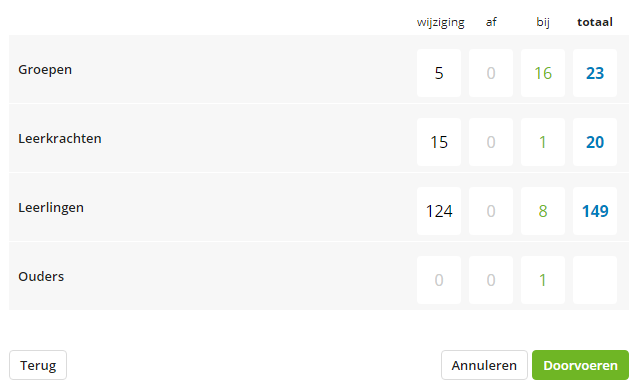
Sie können hier auf die verschiedenen Zahlen drücken, um auf dem Bildschirm weitere Informationen zu den vorgenommenen Änderungen zu erhalten. Sind Sie mit den Änderungen zufrieden und ist alles in Ordnung? Gehen Sie dann zu SCHRITT 3.
Sind bestimmte Angaben falsch oder sind Sie sich nicht sicher? Drücken Sie dann Abbrechen, um den Import abzubrechen. Ändern Sie die Daten in Ihrem LAS so, dass alles korrekt ist und gehen Sie dann zurück zu SCHRITT 1.
Wenn Sie Fragen haben, können Sie uns natürlich auch über support@ziber.nl kontaktieren , damit wir Ihnen weiterhelfen können.
SCHRITT 3 - Nehmen Sie Änderungen vor
Wenn die vorgeschlagenen Änderungen, die Sie in SCHRITT 2 auf dem Bildschirm erhalten haben, korrekt sind, können Sie sie in der Ziber-Plattform implementieren, indem Sie auf die Schaltfläche „Senden“ klicken. Sie erhalten dann diese Warnung:
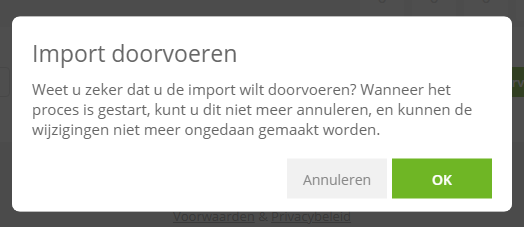
Drücken Sie „OK“, um die Änderungen zu übernehmen. Sie sehen auf dem Bildschirm, dass die Daten geschrieben werden:
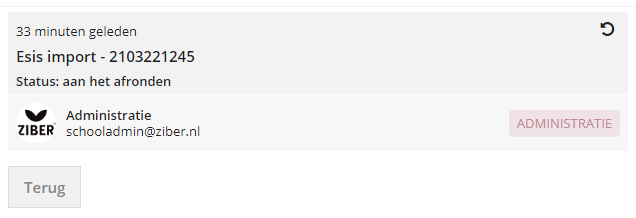
Wenn die Daten dann erfolgreich auf die Ziber-Plattform geschrieben wurden, sehen Sie im Synchronisierungsverlauf, dass alles erfolgreich synchronisiert wurde: