Pause einfügen (Zeitfenster blockieren)
Sehen Sie sich unsere Videoerklärung an
Sowohl bei der Erstellung eines Gesprächsplaners als auch zu einem späteren Zeitpunkt können Sie selbst eine Pause zwischen allen Gesprächen einfügen.
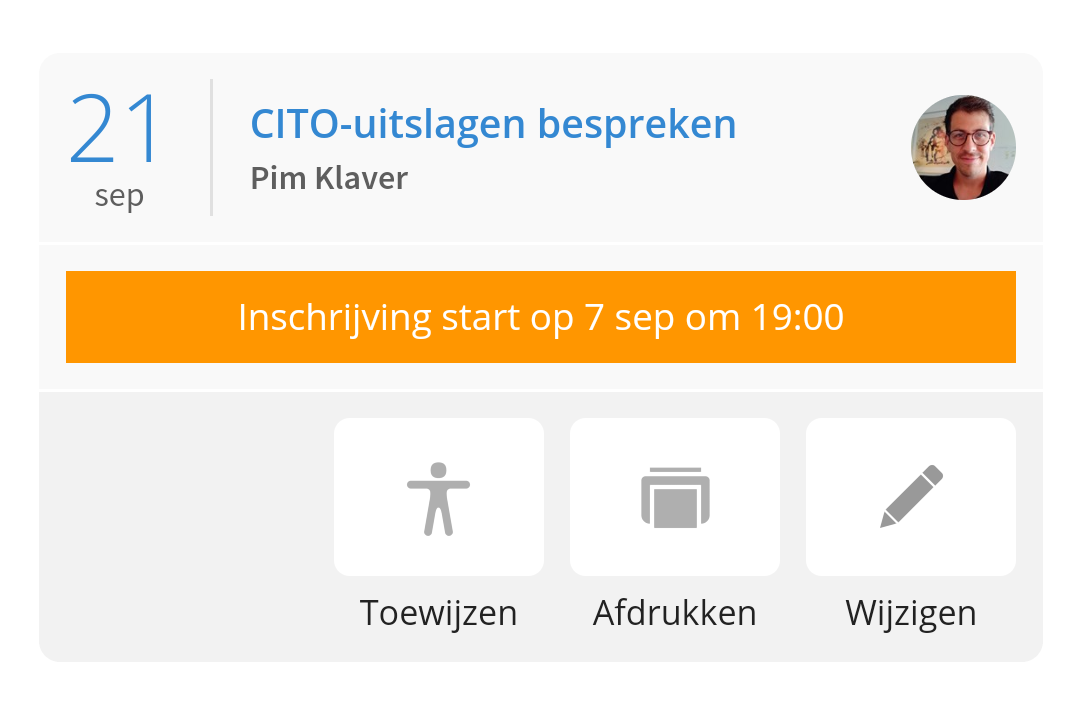
Gehen Sie dazu zu den Anrufplanern in Ziber Team und tippen Sie auf die Schaltfläche „Zuweisen“:
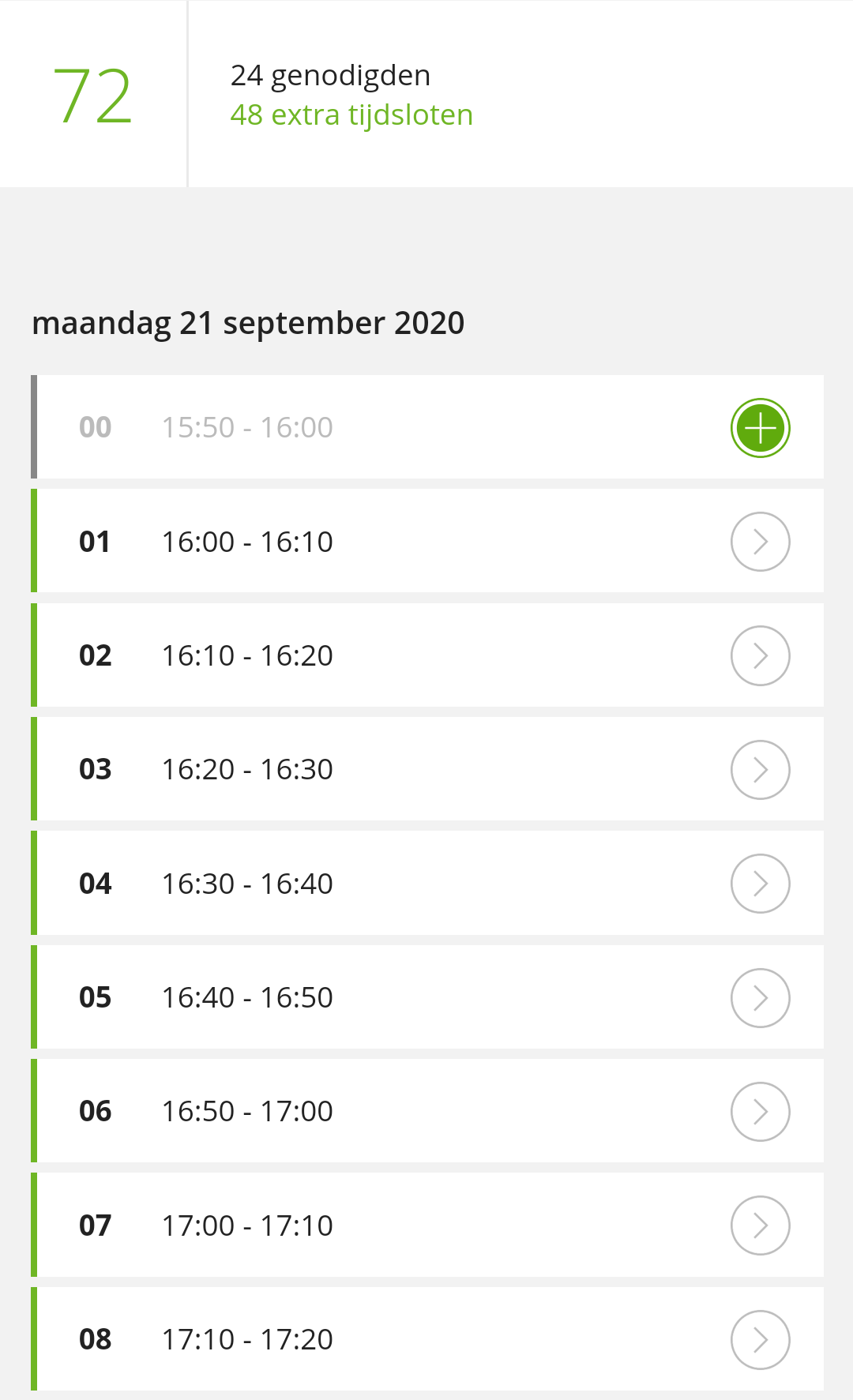
Hier erhalten Sie eine Übersicht über alle von Ihnen angelegten Tage/Zeitfenster:
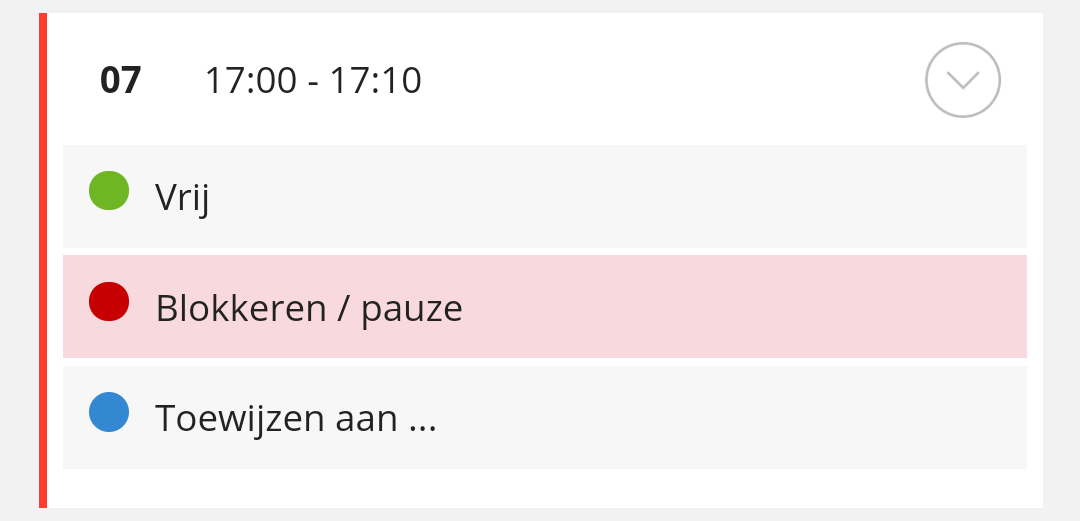
Um beispielsweise ein Zeitfenster für eine Pause zu sperren, tippen Sie auf das Zeitfenster und wählen Sie „Blockieren/Pause“:
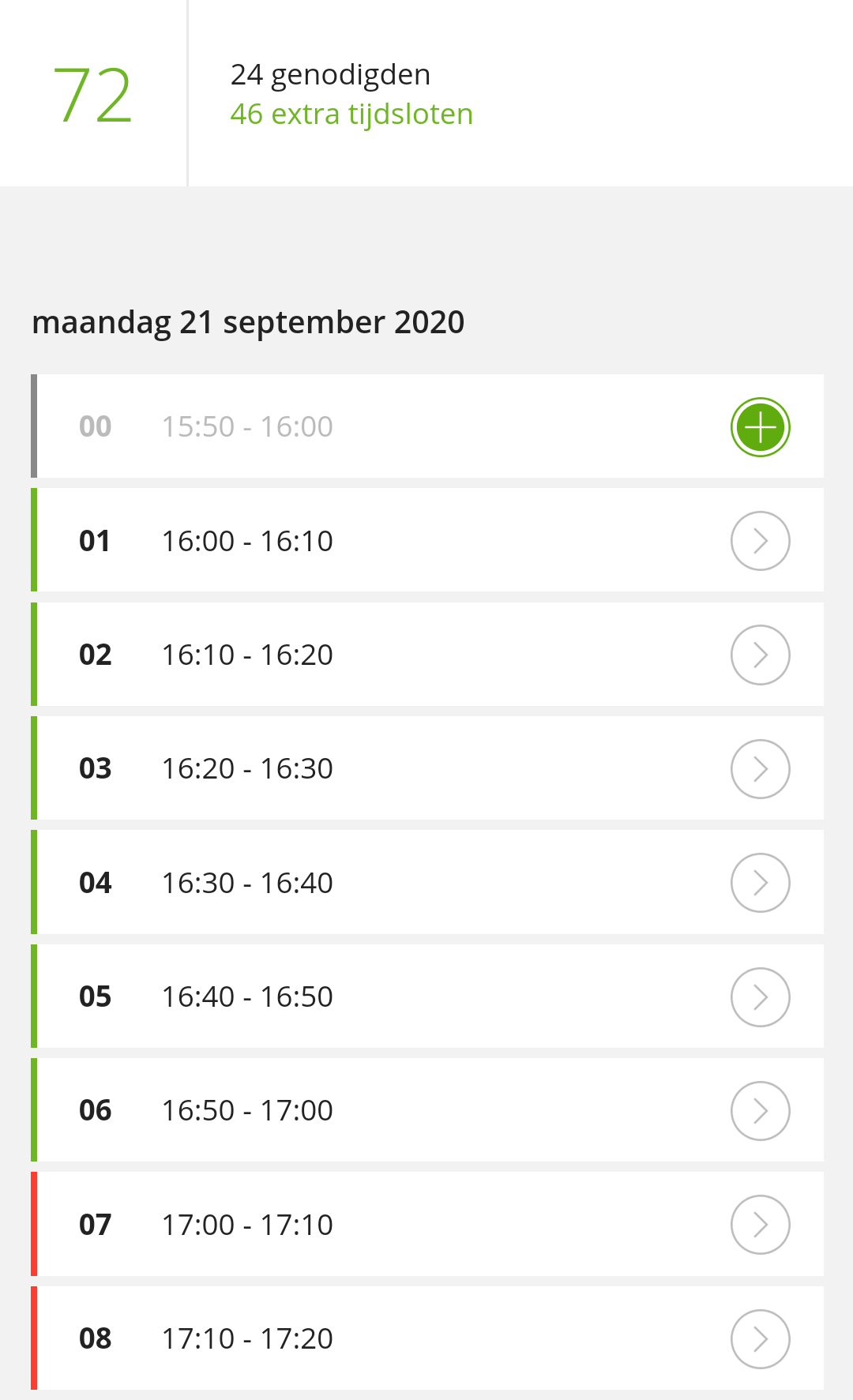
Dieses Zeitfenster ist nun rot hinterlegt und wenn du ganz unten auf ‚Speichern‘ drückst, können Eltern dieses Zeitfenster in der Kwieb-App nicht mehr auswählen und deine Pause ist gesichert ;):
Tipp: Sie können Studierende auch bereits bestimmten Zeitfenstern zuweisen. Wie das geht, erfahren Sie in diesem Artikel .