Erstellen Sie einen Anrufplaner
Sehen Sie sich unsere Videoerklärung an
Wenn Sie ein Gespräch mit den Eltern der Kinder Ihrer Gruppe planen möchten, können Sie den Gesprächsplaner nutzen. So können Sie die Eltern schnell und einfach über Kwieb für ein Zeitfenster ihrer Wahl anmelden lassen. In diesem Artikel erklären wir Ihnen, welche Möglichkeiten Sie beim Erstellen eines Gesprächsplaners haben. Bevor Sie eine Konversation erstellen können, müssen Sie als Mitglied des Schulteams bei Ziber Team angemeldet sein (und Sie müssen Ihre „eigene“ Gruppe haben oder die Rolle des Administrators/Direktors innehaben).
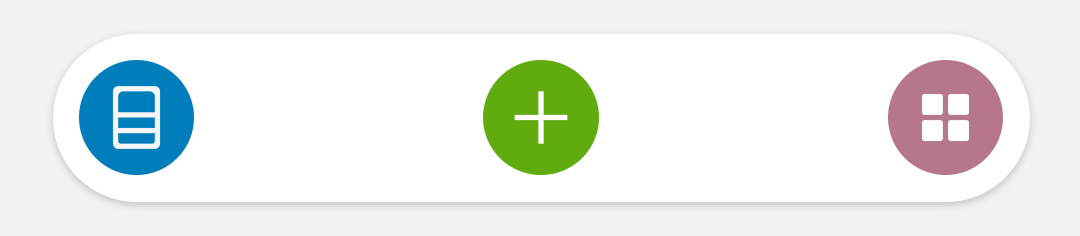
Klicken Sie zunächst auf das grüne Plus unten in Ziber Team auf Ihrem Telefon und wählen Sie dann „Anrufplaner“:
Alle Teile des Hinzufügens einer neuen Konversation werden in diesem Artikel behandelt:
- Rufname und Beschreibung
- Wählen Sie eingeladene Personen aus
- Länge der Zeitfenster
- Termine und Uhrzeiten festlegen
- Registrierungszeitraum festlegen
- Zusammenfassung und Zeitfenster erstellen
Rufname und Beschreibung
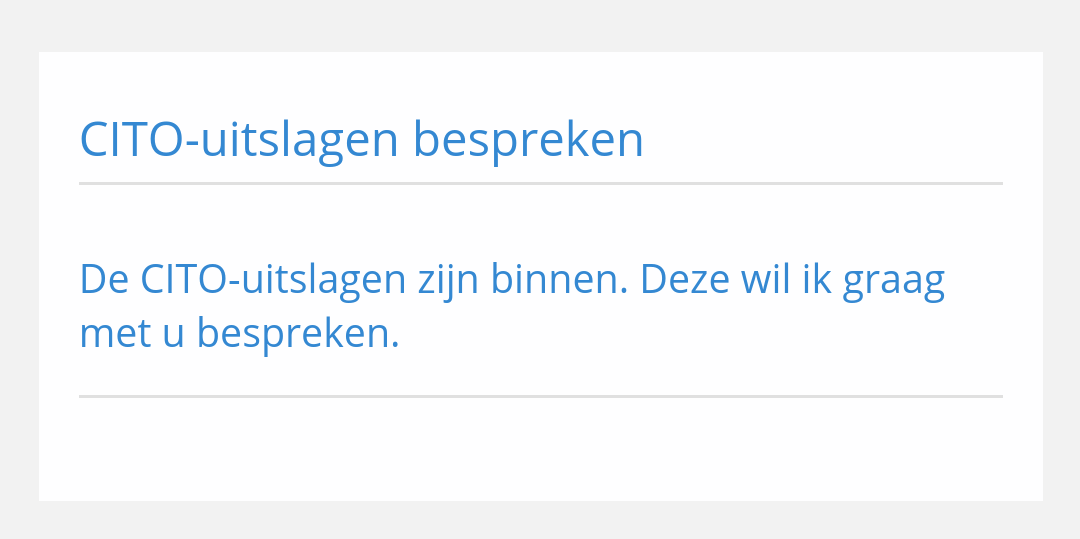
Vergeben Sie zunächst einen eindeutigen Namen für den Gesprächsplaner, dieser Name wird in der Korrespondenz mit den Eltern über Kwieb und in eventuellen E-Mail-Nachrichten genannt.
Sie können auch in mehreren Zeilen näher erläutern, wofür das Gespräch gedacht ist:
Wählen Sie eingeladene Personen aus
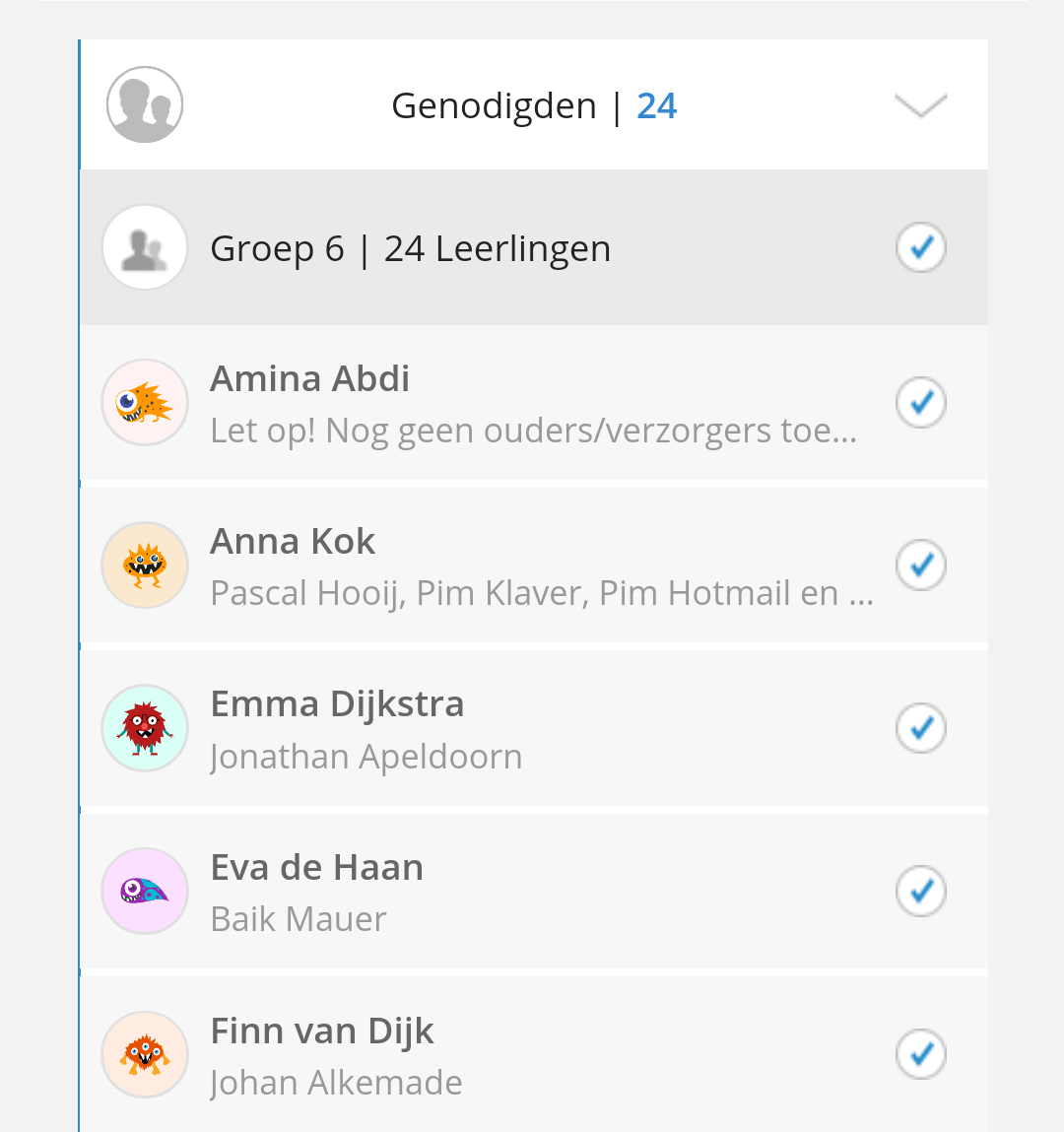
Als Lehrer werden Sie automatisch mit der/den Gruppe(n) verknüpft, die Sie unterrichten. Durch Klicken auf die Leiste „Eingeladene“ öffnet sich das Dropdown-Menü, in dem Sie eine Gruppe, mehrere Gruppen oder einzelne Schüler auswählen können:
Länge der Zeitfenster
Traditionell sprechen wir von zehnminütigen Gesprächen. Daher ist diese Zeit auch standardmäßig ausgewählt. Selbstverständlich können Sie hier eine andere Sprechzeit auswählen:
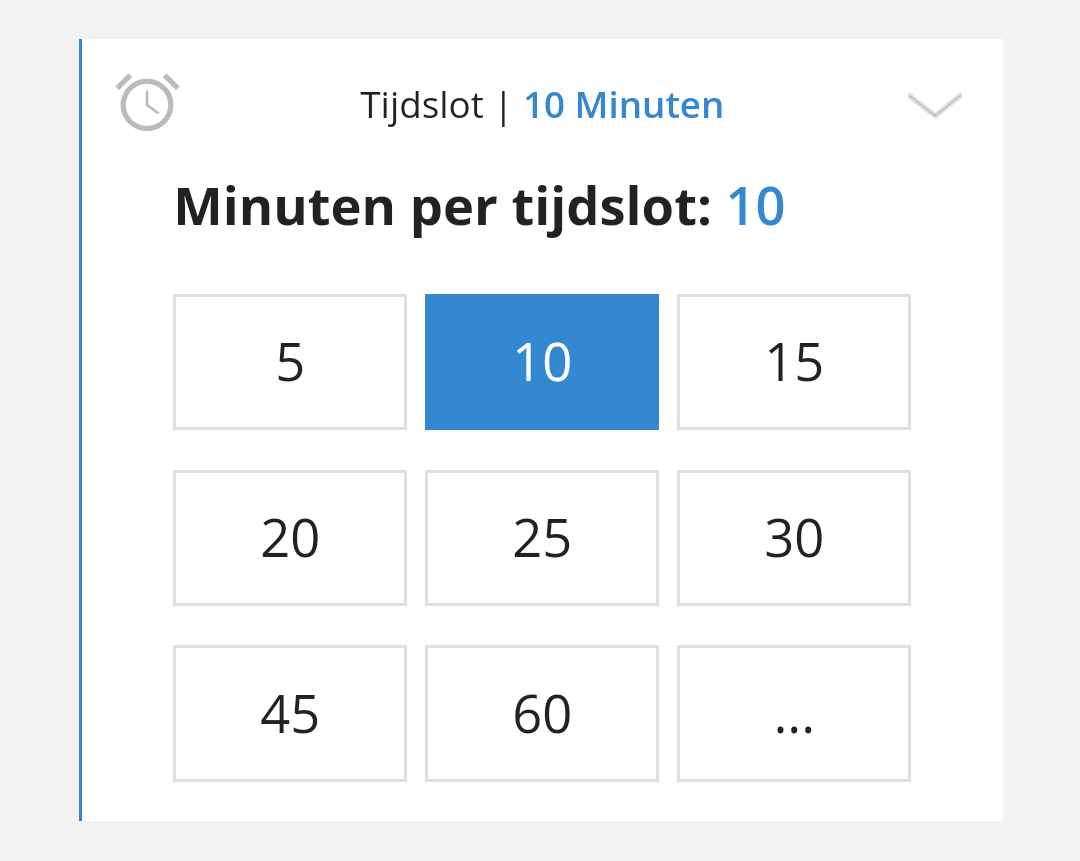
Tipp: Wenn Sie selbst eine Zeit eingeben möchten, wählen Sie '...' und geben Sie dann die Anzahl der Minuten ein, die das Gespräch dauern darf.
Termine und Uhrzeiten festlegen
Diese Option zeigt eine Datumsauswahl an. Sie wählen einen oder mehrere Tage aus, an denen die Gespräche stattfinden. Durch Klicken auf das Datum wird es ausgewählt (es wird ein blauer Kreis um das Datum angezeigt). Sind die Gespräche weiter in der Zukunft? Rechts neben den Monaten können Sie auf den Pfeil klicken, um die zukünftigen Monate anzuzeigen:
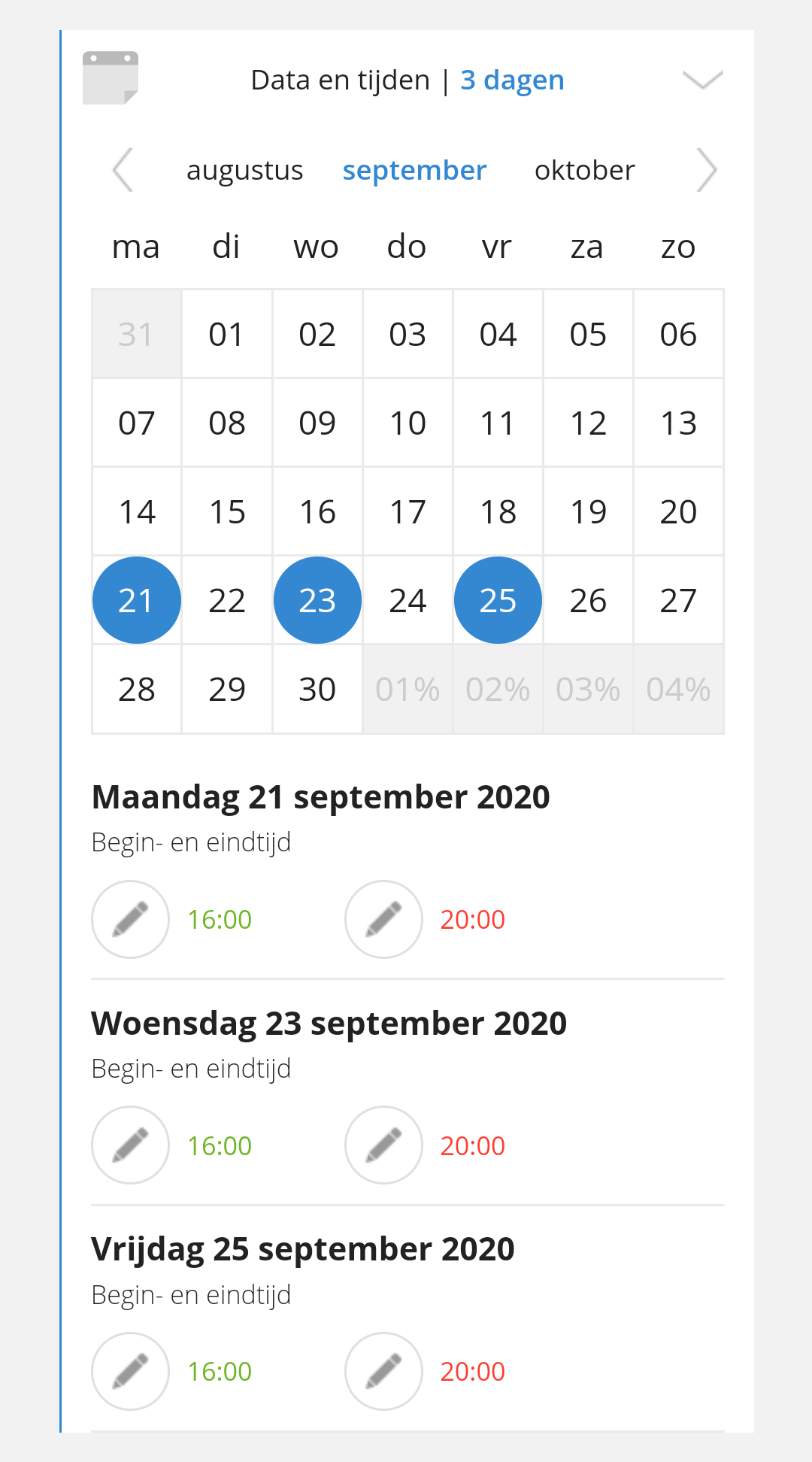
Nachdem Sie ein oder mehrere Daten ausgewählt haben, erscheint das ausgewählte Datum direkt darunter mit einer Start- und Endzeit. Diese Zeit ist standardmäßig auf 16:00 bis 20:00 Uhr eingestellt. Sie können die Zeiten anpassen, indem Sie auf den Bleistift klicken.
Tipp: Sie können Pausen direkt nach dem Gesprächsaufbau angeben, siehe diesen Support-Artikel .
Registrierungszeitraum festlegen
Während des Anmeldezeitraums können die Eingeladenen (Eltern und Erziehungsberechtigte) ein Zeitfenster für das Gespräch wählen. Den Anmeldezeitraum können Sie selbst festlegen, damit die Eltern genug Zeit haben, ein Zeitfenster auszuwählen:
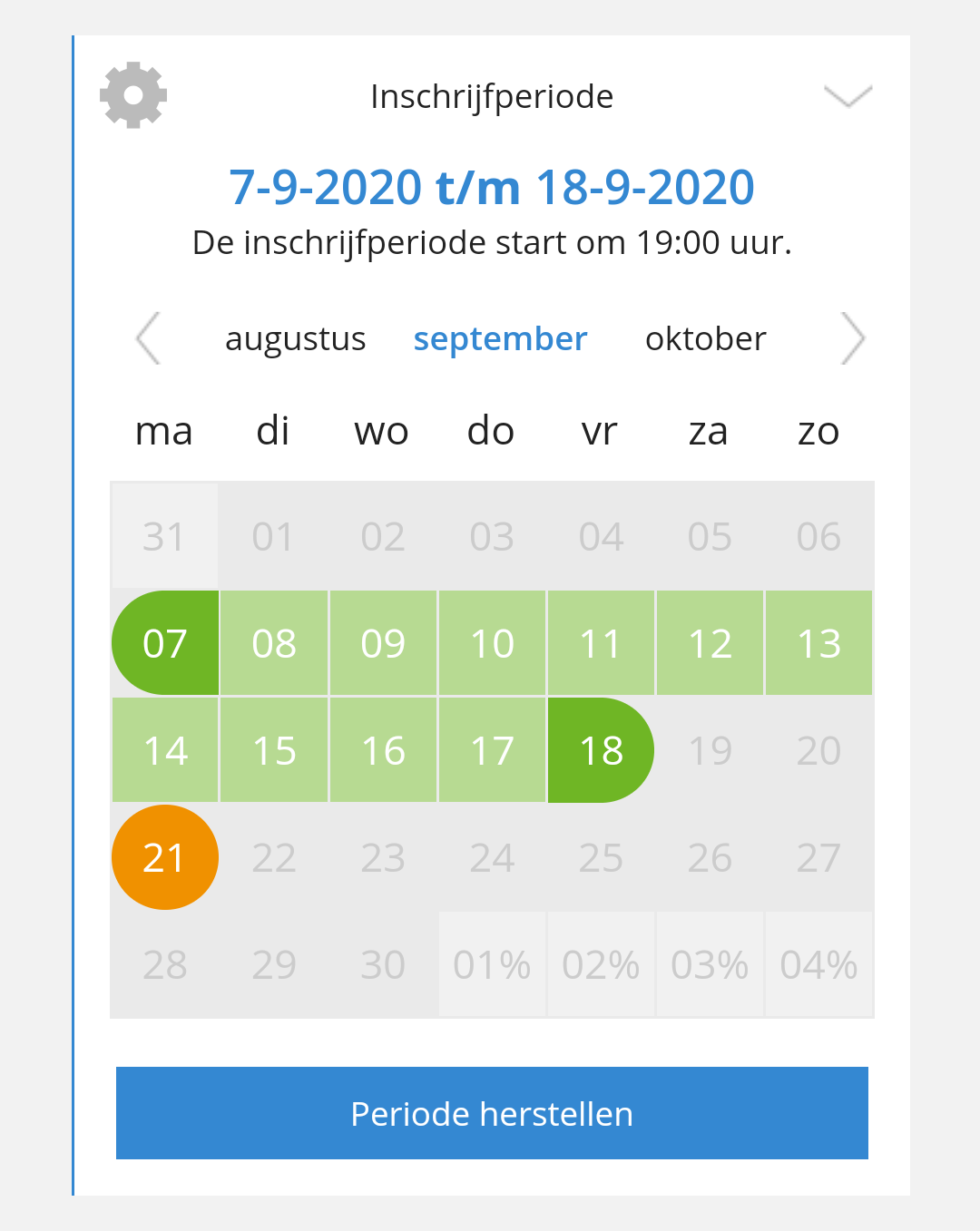
Am ersten Tag des Anmeldezeitraums werden die Eltern per E-Mail und/oder Benachrichtigung zum Gespräch eingeladen. Nach der Hälfte der Anmeldefrist werden die Eltern, die sich noch nicht gemeldet haben, noch einmal erinnert. Am letzten Tag des Anmeldezeitraums werden die Eltern letztmalig daran erinnert, einen Termin für das Gespräch auszuwählen.
Tipp: Beim Setzen/Klicken einen Fehler gemacht? Klicken Sie auf die blaue Schaltfläche „Zeitraum wiederherstellen“, um eine neue Auswahl für den gewünschten Registrierungszeitraum zu treffen.
Tipp: Die Startzeit des Anmeldezeitraums ist immer um 19:00 Uhr.
Zusammenfassung
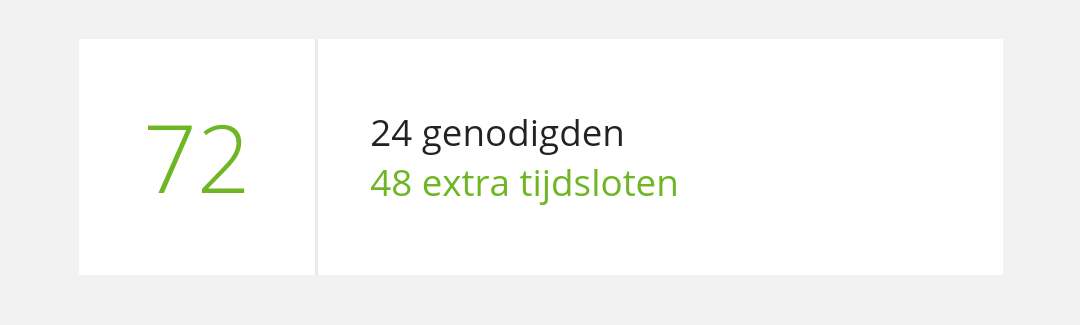
Wenn Sie alles eingegeben haben, sehen Sie, ob genügend Zeitfenster verfügbar sind. Auf der linken Seite des Bildschirms in Grün wird die Gesamtzahl der Zeitfenster angezeigt, die Sie gemäß den von Ihnen vorgenommenen aktuellen Einstellungen erstellen werden. Berücksichtigen Sie zusätzliche Zeitfenster, wenn Sie Zeitfenster für eine Pause blockieren oder einem bestimmten Schüler doppelte Zeitfenster zuweisen möchten:
Erstellen Sie die Zeitfenster
Sie können jetzt mit der Erstellung der Konversation und damit der Zeitfenster beginnen. Tippen Sie auf die grüne Schaltfläche „Zeitfenster erstellen“, um mit dem Speichern der Konversation zu beginnen:
Tipp: Eltern sehen das Gespräch in Kwieb erst ab Beginn des Anmeldezeitraums. Bis dahin haben Sie Zeit, Änderungen an der Konversation vorzunehmen.
Sobald Sie die Zeitfenster erstellt haben, wird die Konversation erstellt. Sie gelangen dann sofort zu einer Maske, in der Sie bestimmte Zeitfenster für eine Pause sperren oder bereits Kinder einem Zeitfenster zuweisen können. Ab sofort sehen Sie Ihren Anruf auch in der Übersicht der Anrufplaner:
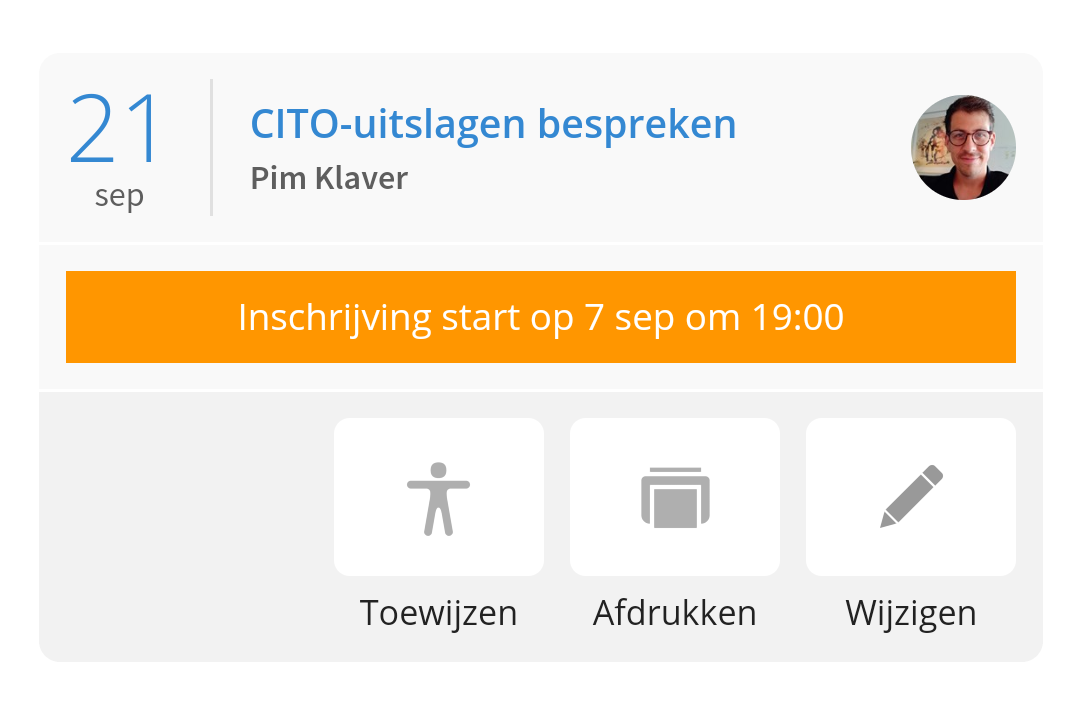
Von dort aus können Sie jederzeit das Gespräch „ändern“ und Zeitsperren „zuweisen“ (für Pause oder für ein bestimmtes Kind). Sie können von hier aus auch die bereits registrierten Eltern anzeigen und dies in einem praktischen „Druck“-Raster .