Übersicht Zeitleiste
Wenn Sie die Kwieb-Eltern-App auf Ihrem Telefon öffnen, gelangen Sie in die Zeitleiste. Die Zeitleiste ist eine Übersicht aller Informationen über Ihr Kind, wobei die relevantesten ganz oben stehen. Auf der Zeitleiste können Sie grob 3 Dinge unterscheiden;
- Grüne Blöcke (als Eltern werden Sie aufgefordert, etwas zu tun!)
- Beiträge (beginnen immer oben in der Timeline, wenn sie neu sind, und verblassen langsam)
- Aktivitäten (Alle Schulaktivitäten sind auch auf der Zeitleiste und wenn die Aktivität wichtiger wird, wird sie auf der Zeitleiste nach oben verschoben. Sie können alle Aktivitäten auch über den Kalender finden.)
grüne Blöcke
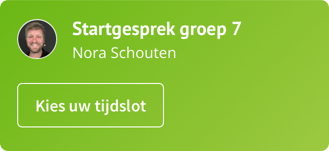
In der Kwieb-Timeline erhalten Sie eine Aufmerksamkeit, wenn Sie als Eltern gebeten werden, etwas zu tun (wichtig). Es ist eine Art Erinnerung, dass Sie schnell eine bestimmte Aktion ausführen können. Zum Beispiel, wenn Sie sich noch zu einem Elterngespräch anmelden müssen oder wenn Sie Ihr Kind zur fristgerechten Rückgabe abwesend gemeldet haben, aber auch eine Zahlungsaufforderung des Elternbeirats auf diesem Weg erscheint.
Mitteilungen
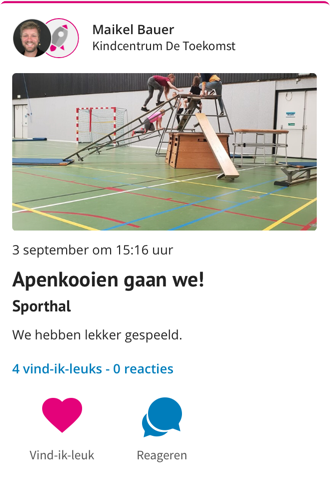
Wenn jemand aus der Schule einen Beitrag gepostet hat, der auch für Sie relevant ist, landet er auf Ihrer Chronik. Anfangs ganz oben, und dies wird automatisch auf der Timeline nach unten verschoben, wenn andere neue Beiträge eingehen. In der Chronik können Sie Nachrichten der Schule liken . Zusätzlich können Sie die Nachricht auch kommentieren (sichtbar für alle Eltern, die die Nachricht sehen dürfen).
Aktivitäten
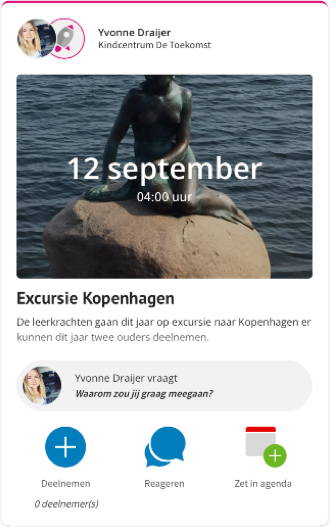
Sie sehen auch Aktivitäten in der Zeitachse. Das sind Tagesordnungspunkte, die noch erledigt werden müssen. Zum Beispiel ein Studientag, Urlaub, eine Klassenfahrt, aber auch ein geplantes 10-Minuten-Gespräch liegt dazwischen. Sie können an Aktivitäten teilnehmen, auf Fragen antworten oder die Aktivität Ihrem Kalender hinzufügen . Mehr zu den Aktivitäten finden Sie hier .
Ihre Timeline enthält im Prinzip die gesamte Schulagenda. Je weiter Sie in der Zeitleiste nach unten scrollen, desto weiter blicken Sie in die Zukunft. Wenn eine Aktivität ganz in der Nähe ist, wird sie automatisch oben auf der Zeitleiste angezeigt!
Beispielaktivität, bei der auch um Teilnahme gebeten wird:
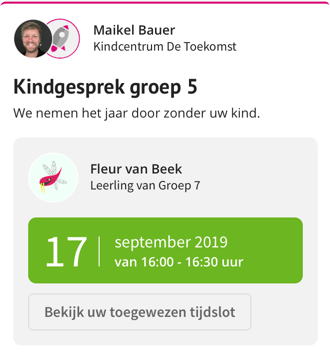
Beispiel für einen 10-minütigen Anruf, den Sie geplant haben:
Fotoalbum
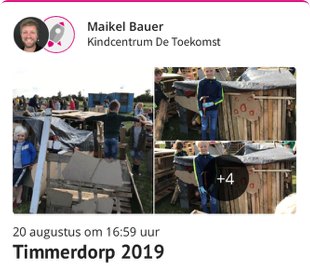
Die Schule hat möglicherweise auch ganze Fotoalben von beispielsweise einem Schulausflug oder einem Treffen mit Ihnen geteilt. Das sieht in etwa so aus:
Tipp: Sie können die Chronik pro Kind filtern (oben über „FILTER“ oder über das Menü auf „Art der Information“).