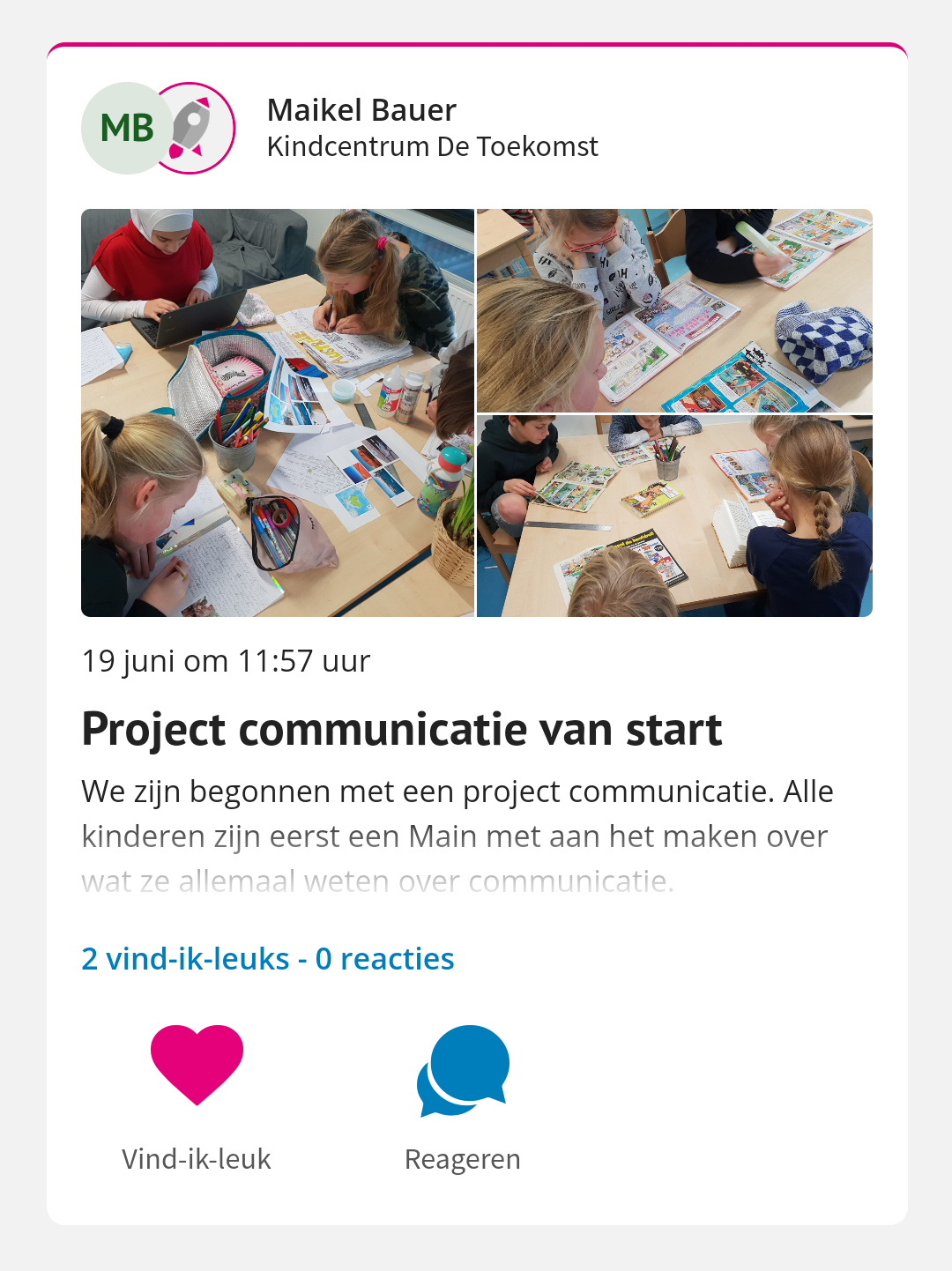
Wenn Sie Eltern über Neuigkeiten zu ihrem Kind, ihrer Gruppe oder ihrer Schule auf dem Laufenden halten möchten, ist das Veröffentlichen einer Nachricht der einfachste Weg. Sie können eine Nachricht an die übergeordnete App Kwieb und möglicherweise öffentlich an die Website und/oder den SenseView TV-Bildschirm senden. Wenn Sie die Nachricht an Kwieb veröffentlichen, erhält der Elternteil eine Benachrichtigung , die ihn veranlasst, Kwieb zu öffnen, um die Nachricht zu lesen. So sieht das für Eltern aus:
In diesem Artikel erklären wir Ihnen alle Optionen, die Sie beim Posten von Nachrichten haben. Bevor Sie eine Nachricht veröffentlichen können, müssen Sie als Mitglied des Schulteams bei Ziber Team angemeldet sein.
Klicken Sie zunächst in Ziber Team auf das grüne Plus unten und wählen Sie dann „Nachricht“:
Alle Teile des Hinzufügens einer neuen Nachricht werden in diesem Artikel behandelt:
Foto/Video hinzufügen
Titel und Botschaft
Standort mit Botschaft
Tags hinzufügen
Dateien hinzufügen
YouTube-Video hinzufügen
Externe URL hinzufügen
Datum der Veröffentlichung der Nachricht
Datum automatisches Löschen
Nachricht veröffentlichen
Nach Kwieb Zu SenseView (TV-Bildschirm) Zur Webseite
Foto und/oder Video hinzufügen
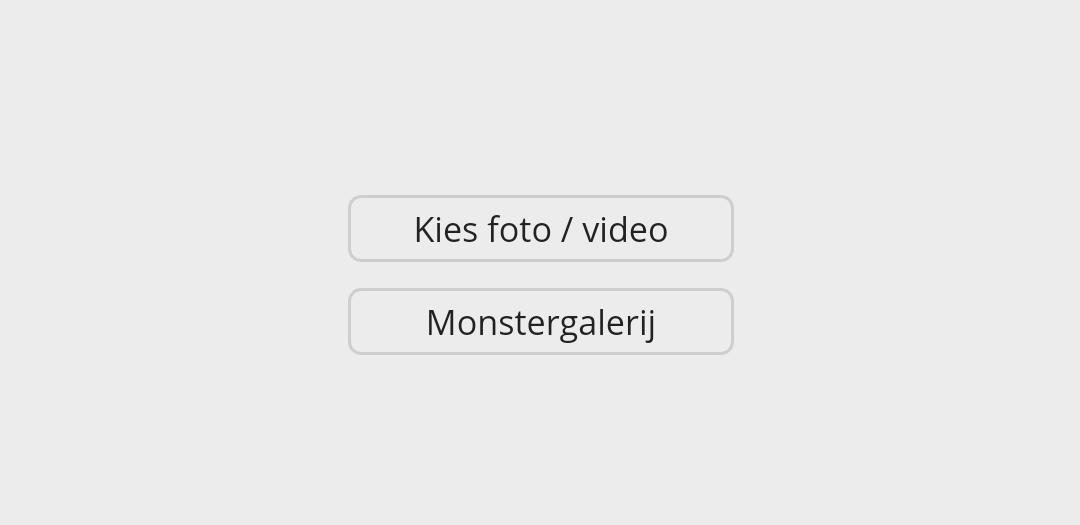
Sie beginnen die Nachricht, indem Sie die Fotos und/oder Videos auswählen, die Sie anzeigen/hinzufügen möchten. Die maximale Größe für ein Foto beträgt 10 MB, für ein Video 512 MB. Tippen Sie auf „Foto/Video auswählen“, um die gewünschten Medien von Ihrem Telefon/Computer auszuwählen:
Optional können Sie auch die 'Sample Gallery' nutzen. Hier finden Sie einige von uns erstellte (Beispiel-)Illustrationen, die Sie frei verwenden können.
Sobald Sie ein Foto/Video/Beispielbild hinzugefügt haben, wird es im Rahmen angezeigt:
Optional können Sie erneut auf die Schaltflächen klicken, um weitere Medien hinzuzufügen.
Titel und Botschaft
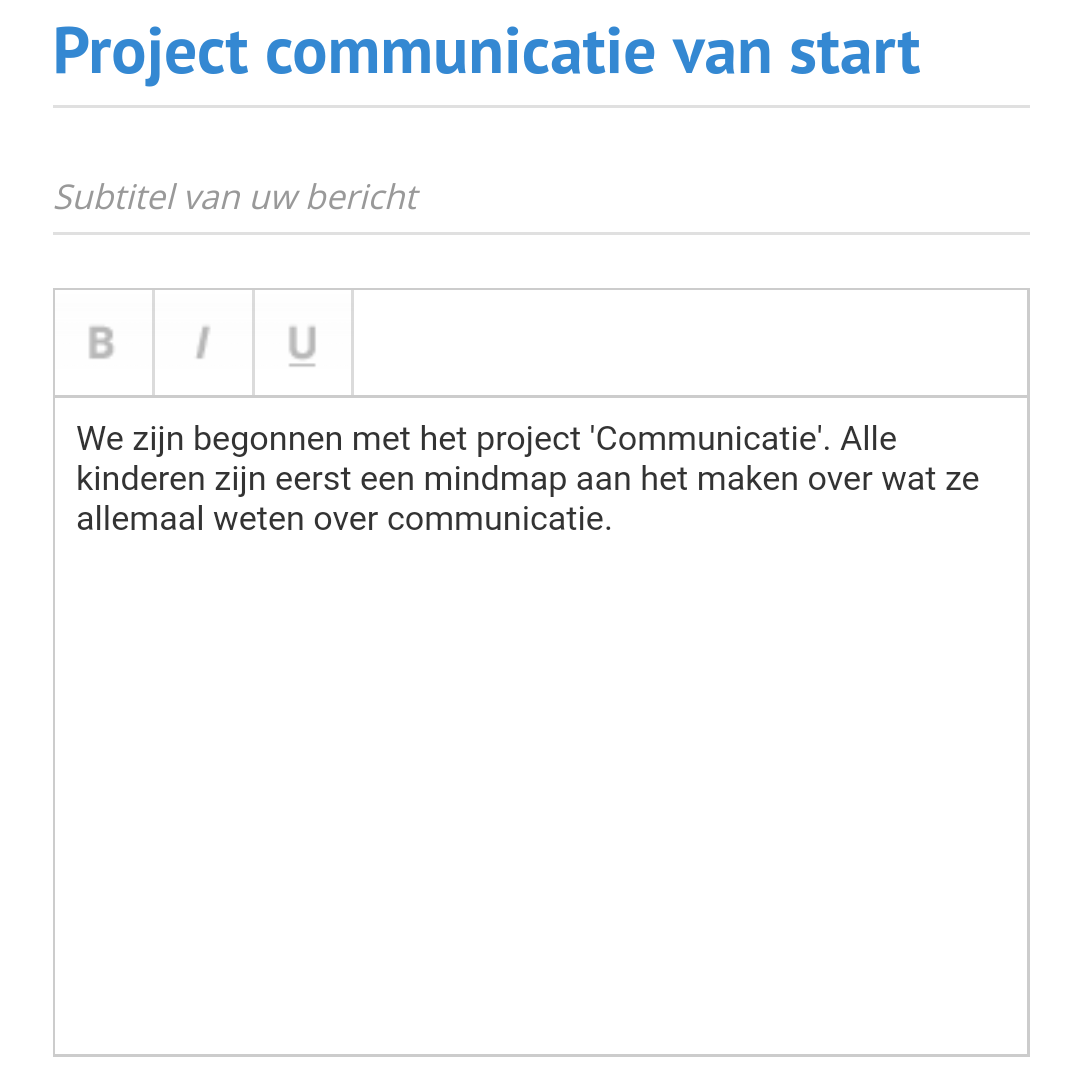
Geben Sie dann den Titel Ihrer Nachricht ein und schreiben Sie die gesamte Nachricht in den großen Rahmen. Optional können Sie auch einen Untertitel hinzufügen:
Tipp: Wenn Sie viel Text auf Ihrem Telefon eingeben möchten, ist es manchmal sinnvoll, das Diktiergerät zu verwenden. Klicken Sie dazu auf das Mikrofon Ihrer Tastatur, es sieht in etwa so aus:
Standort mit Botschaft
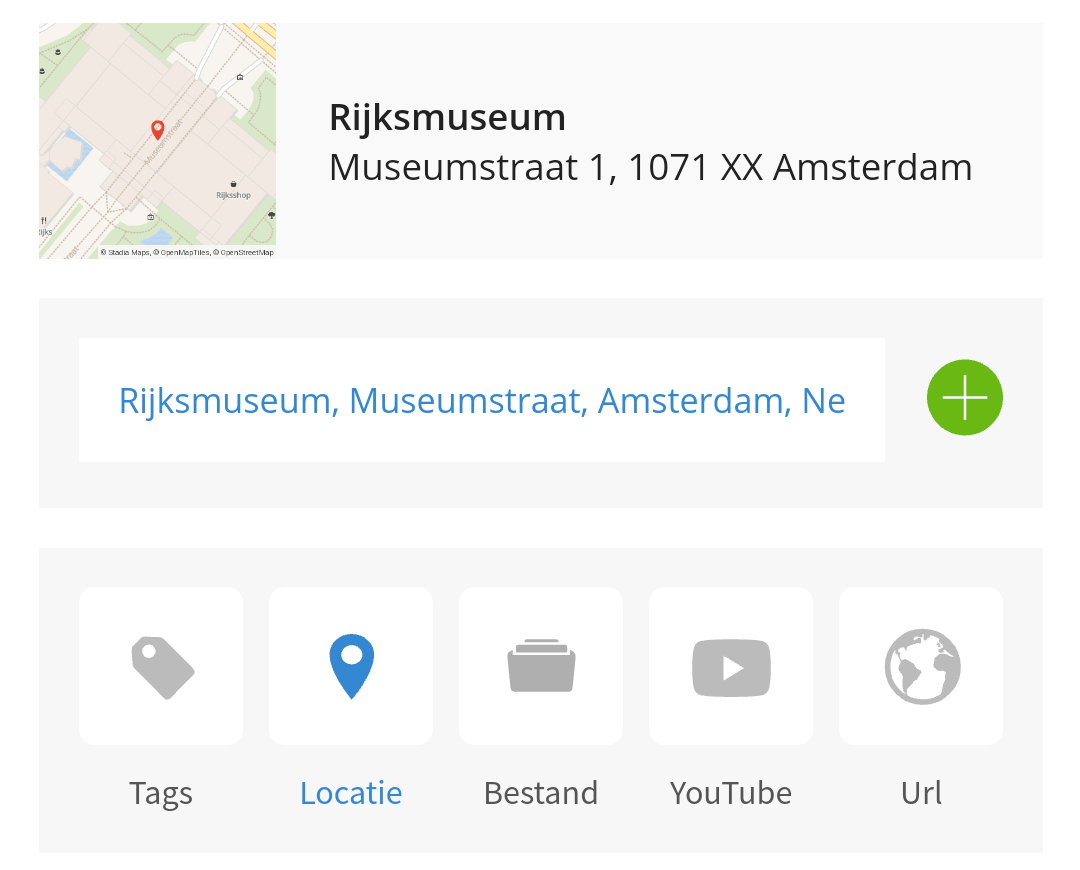
Für jede Nachricht, die Sie in Ziber Team eingeben, wird als Standort standardmäßig die Adresse der Schule/Kindertagesstätte verwendet. Wenn sich Ihre Nachricht beispielsweise auf das Rijksmuseum bezieht, zu dem Sie einen Ausflug gemacht haben, können Sie sie über das Standortsymbol ändern. Tippen Sie auf das Standortsymbol und geben Sie den Namen oder die Adresse (in diesem Fall) des Rijksmuseums ein und drücken Sie zum Speichern die grüne +-Taste:
Tags hinzufügen
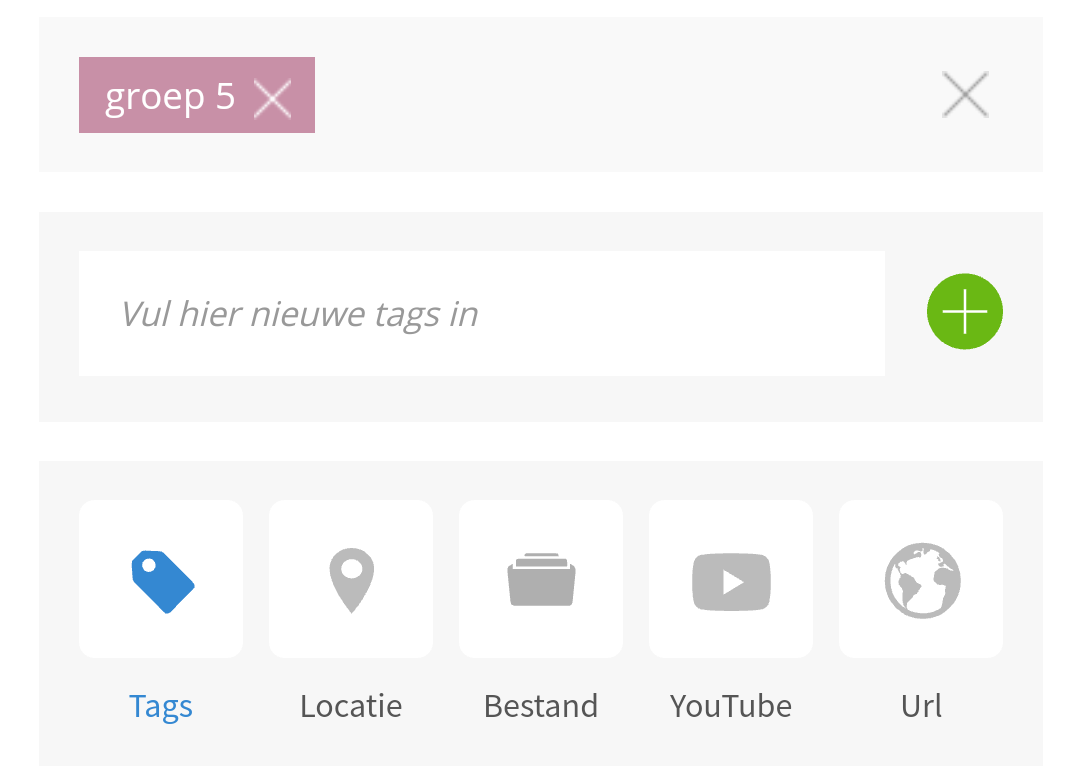
Verwenden Sie mit Ihrer Schule auch eine Ziber-Website und/oder den Newsletter? Dann können Sie Ihrer Nachricht auch Tags über die Schaltfläche „Tags“ hinzufügen, z. B. „Gruppe 5“. Wenn Sie die Nachricht dann auf der Website veröffentlichen, landet diese Nachricht automatisch auf der richtigen Gruppenseite:
Dateien hinzufügen
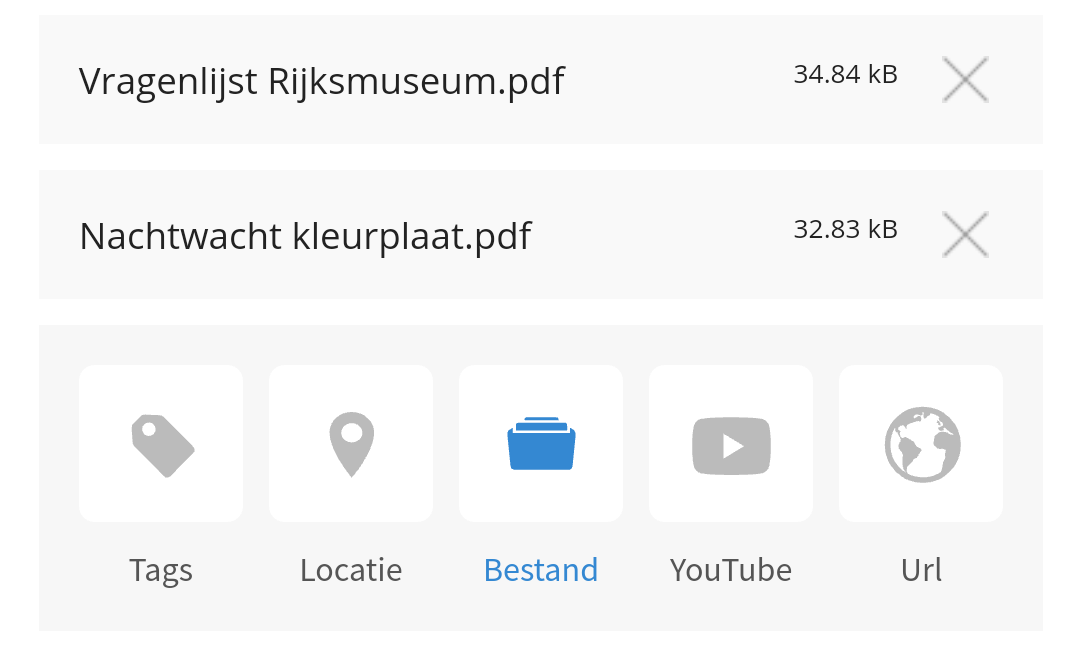
Über die Schaltfläche Datei können Sie der Nachricht mit einer Nachricht allerlei Dateien hinzufügen und so ganz einfach mit den Eltern teilen. Wählen Sie hier am besten PDF-Dateien aus, dann können Sie sicher sein, dass alle Eltern diese aus der App heraus öffnen können (bei einer Word-Datei kommt es beispielsweise oft vor, dass diese nicht auf dem Handy geöffnet werden können).
Tipp: Wir empfehlen Ihnen, hier keine Fotos und Videos hinzuzufügen. Es ist besser, dies am oberen Rand des Bildschirms (über dem "Post-Titel") zu platzieren! Dann landen die Fotos/Videos auch direkt auf Kwiebs Timeline, damit es für die Eltern besser funktioniert.
YouTube-Video hinzufügen
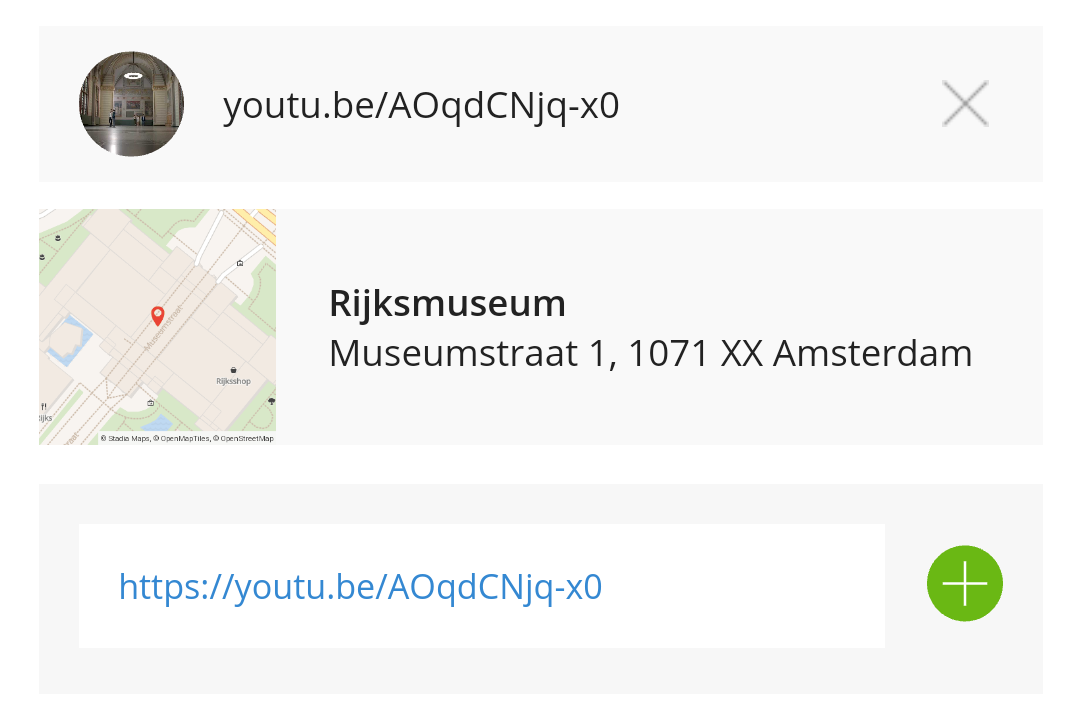
Wenn Sie ein YouTube-Video mit den Eltern teilen möchten, können Sie dies tun, indem Sie die URL des YouTube-Videos kopieren und über die Schaltfläche „YouTube“ einfügen und über die grüne Schaltfläche „+“ speichern. Sie können beispielsweise das Video des Rijksmuseums https://youtu.be/AOqdCNjq-x0 auf der Zeitleiste in Kwieb teilen:
Externe URL hinzufügen
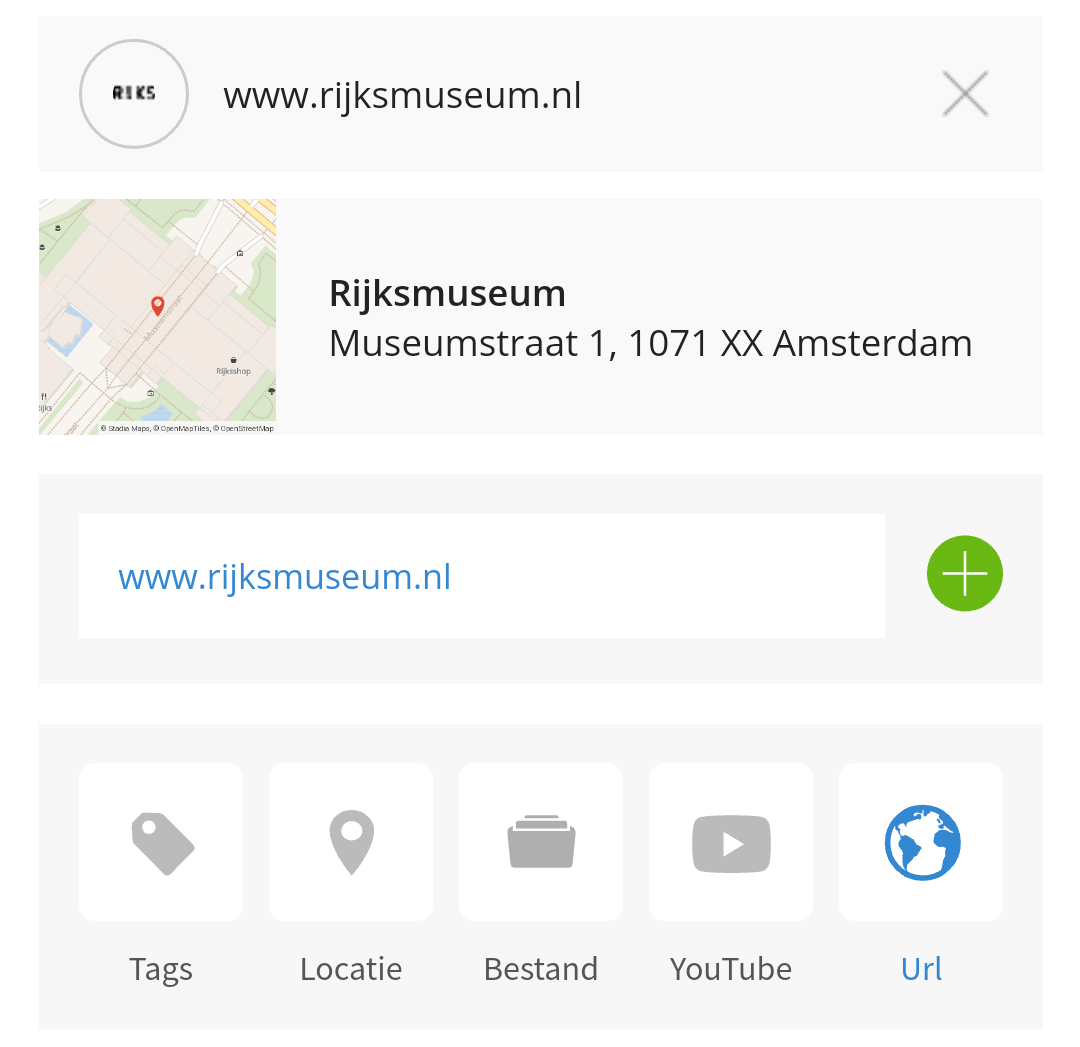
Schließlich können Sie Ihrer Nachricht auch eine Webadresse hinzufügen, z. B. www.rijksmuseum.nl . Diese können Sie über den URL-Button einfügen und über den grünen +-Button speichern:
Datum der Veröffentlichung der Nachricht
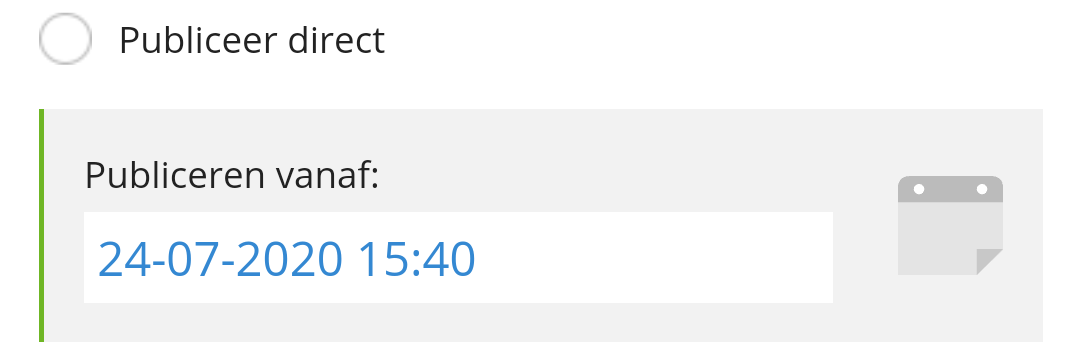
Standardmäßig ist die Option „Sofort veröffentlichen“ aktiviert, was bedeutet, dass die Nachricht nach dem Speichern sofort veröffentlicht werden kann:
Wenn Sie es vorziehen, dass die Nachricht erst zu einem späteren Zeitpunkt veröffentlicht wird, deaktivieren Sie diese Option. Eine DATUM- und ZEIT-Auswahl erscheint dann. So können Sie genau bestimmen, an welchem Tag und zu welcher Uhrzeit die Nachricht veröffentlicht werden darf:
Tipp: Wirst du die Nachricht an Kwieb veröffentlichen? Dann erhalten die Eltern unmittelbar nach Datum & Uhrzeit der Veröffentlichung eine Benachrichtigung.
Datum automatisches Löschen
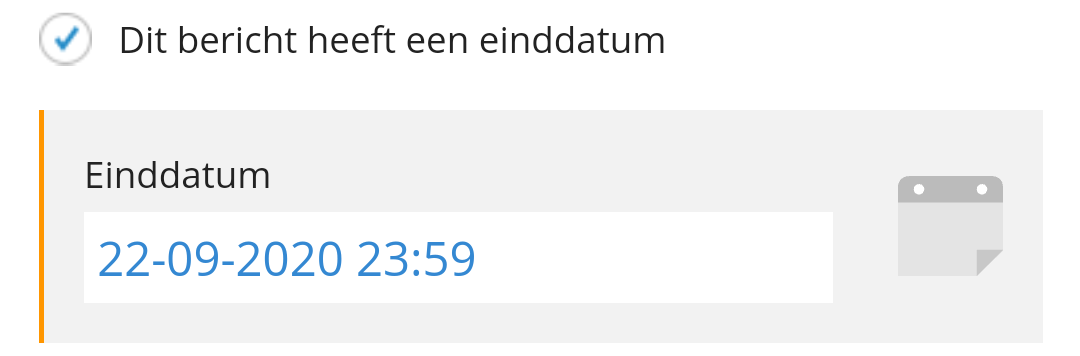
Standardmäßig ist die Option „Diese Nachricht hat ein Enddatum“ deaktiviert. Das bedeutet, dass die Nachricht immer online veröffentlicht wird und Ihrem Publikum zur Verfügung steht:
Wenn Sie möchten, dass die Nachricht automatisch gelöscht wird und somit für Ihr Publikum nicht mehr verfügbar ist, aktivieren Sie diese Option und wählen Sie ein DATUM und eine UHRZEIT, nach denen die Nachricht automatisch für Ihr Publikum gelöscht werden soll. Die Nachricht steht Ihnen weiterhin in Ziber Team zur Verfügung:
Nachricht veröffentlichen
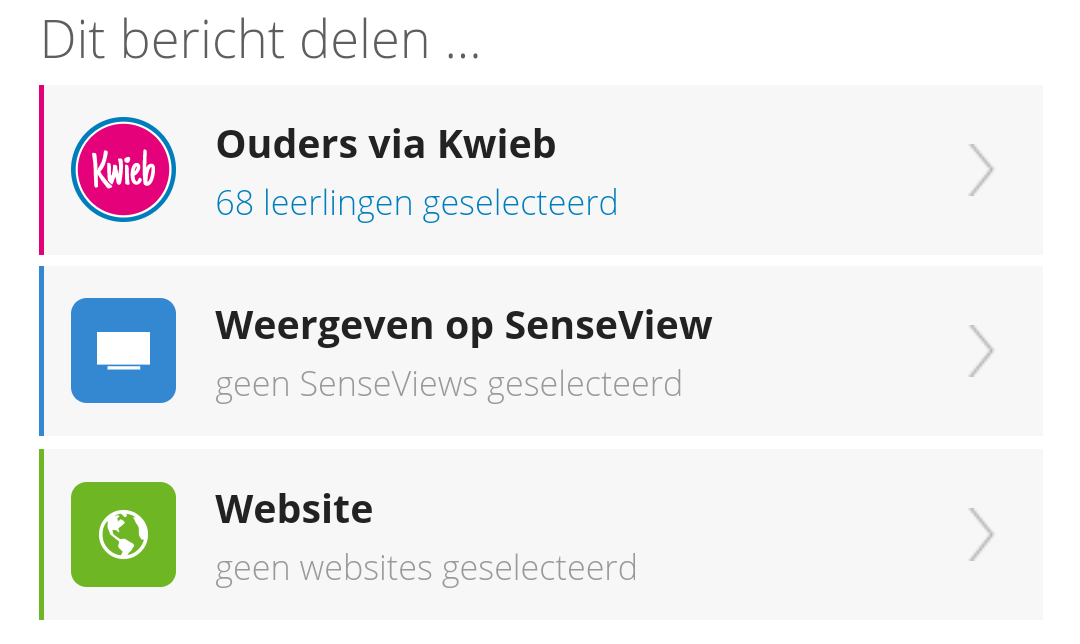
Schließlich können Sie unten angeben, wo Sie die Nachricht veröffentlichen möchten. Wenn Sie die komplette Ziber-Plattform nutzen , können dies drei Elternkommunikationstools sein, nämlich die Eltern-App Kwieb, der TV-Sender SenseView und die Website:
Auf Kwieb veröffentlichen
Falls Sie die vollständige Ziber-Plattform verwenden, werden Sie sehen, dass das Teilen mit Ihrer eigenen Gruppe in Kwieb standardmäßig bereits aktiviert ist, SenseView und die Website jedoch nicht. Beim Veröffentlichen auf Kwieb haben Sie eine Reihe von Optionen.
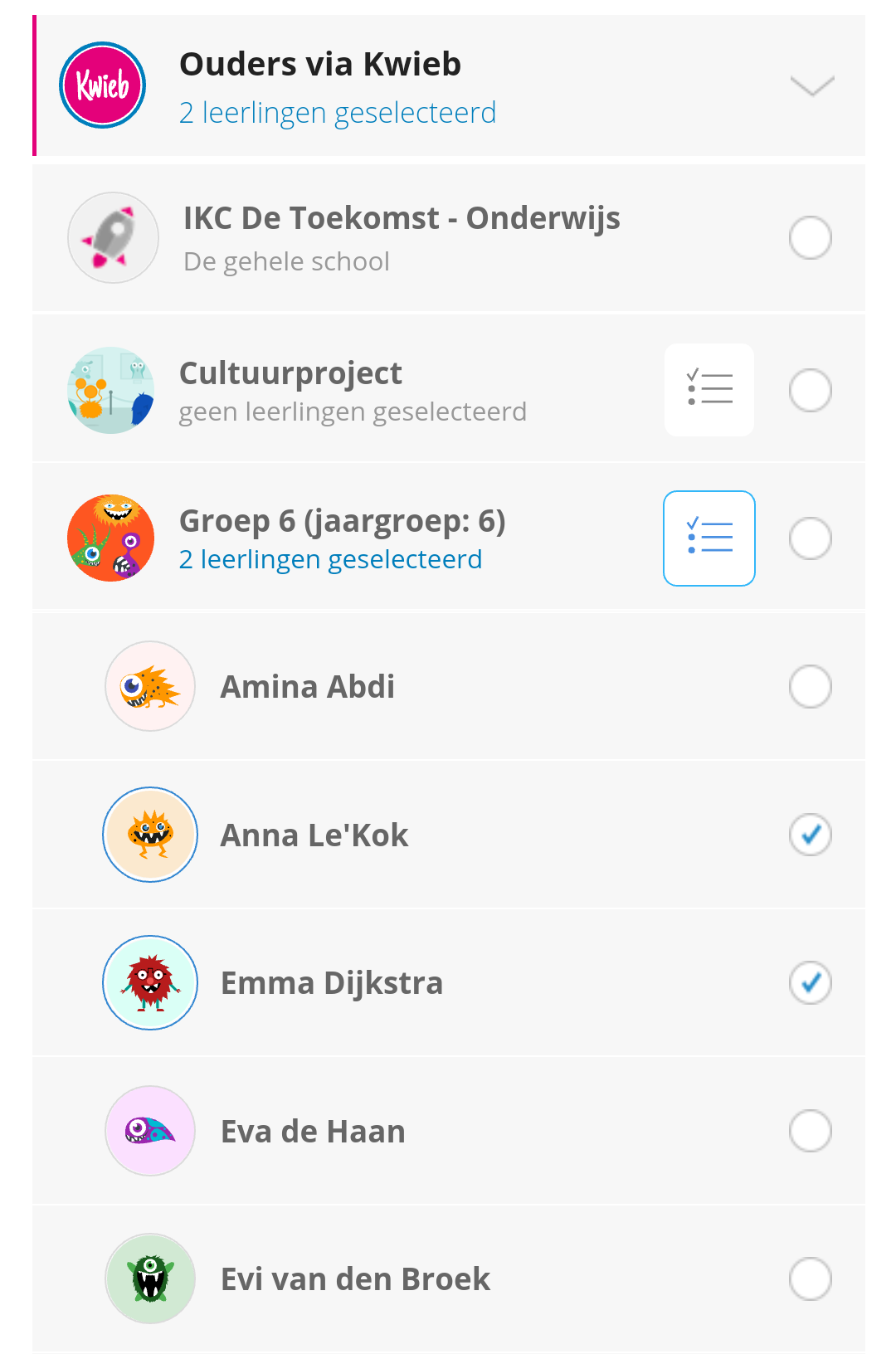
Sie können (alle Eltern von) der gesamten Schule, Eltern einer oder mehrerer Gruppen und Eltern eines oder mehrerer bestimmter Kinder auswählen:
Kommentieren und liken
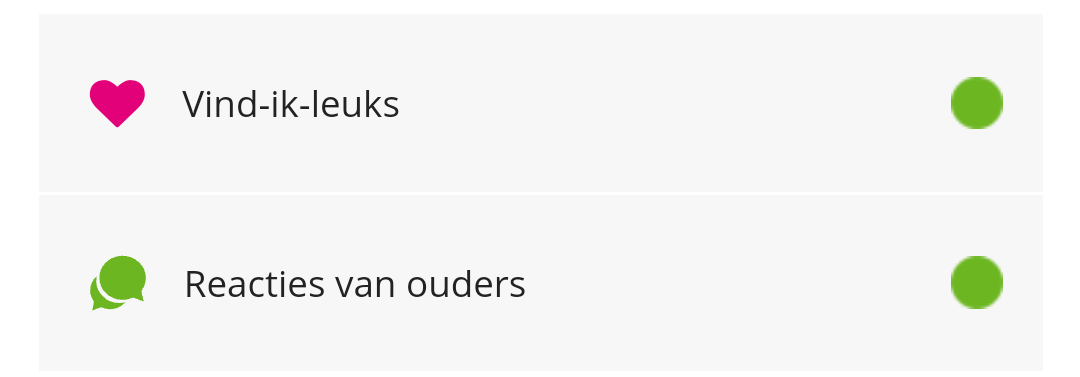
Unter der Auswahl der Eltern der Kinder können Sie für diese Nachricht auch angeben, ob Eltern in Kwieb der Nachricht ein Like geben und/oder einen Kommentar unter der Nachricht posten können. Der grüne Punkt zeigt an, dass die Option aktiviert ist.
In SenseView veröffentlichen
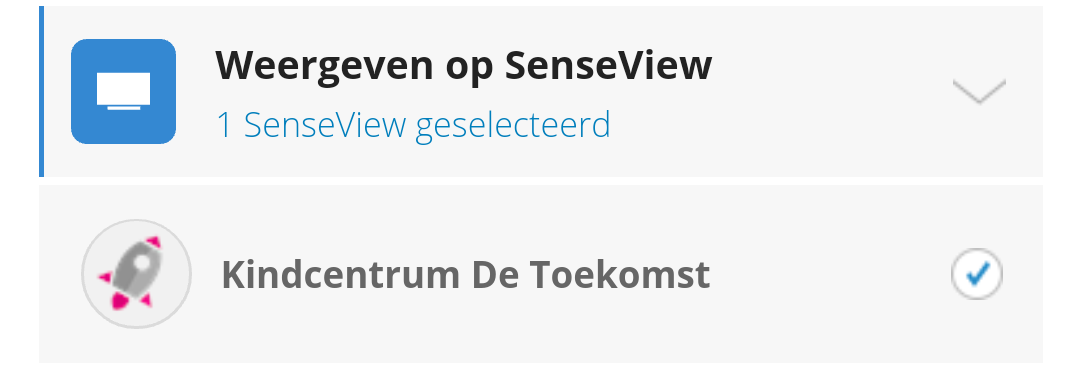
Wenn Sie auf SenseView tippen, erscheint dieser Abschnitt und Sie können die SenseView-TV-Bildschirme auswählen, denen Ihre Schule zugeordnet ist:
Wenn Sie die entsprechenden Fernsehbildschirme überprüfen, wird Ihre Nachricht mit Fotos und Videos automatisch auf diesem Bildschirm angezeigt.
Auf der Website veröffentlichen
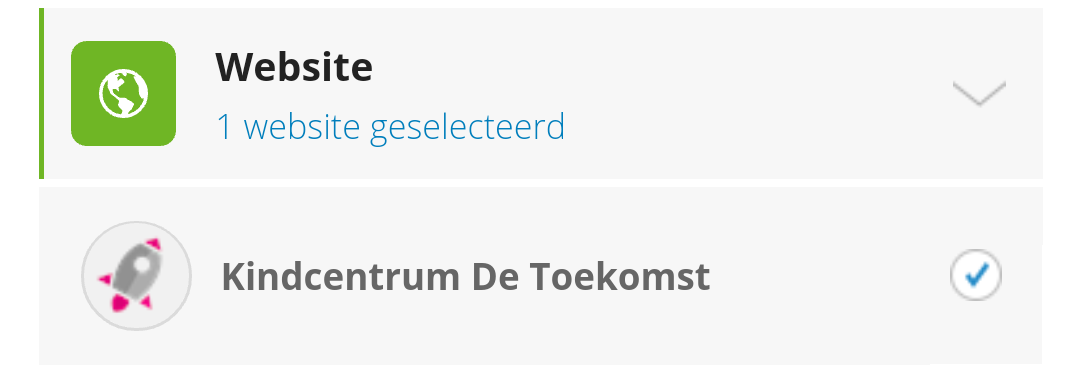
Wenn Sie auf Website tippen, öffnet sich dieser Abschnitt und Sie können die Websites auswählen, auf die Ihre Schule verlinkt:
Überprüfen Sie die Websites, auf denen diese Nachricht veröffentlicht werden soll. Sorgen Sie dafür, dass Ihre Informationen anschließend online öffentlich zugänglich sind und auch von Google gefunden werden.
Tipp: Veröffentlichen Sie Ihre Nachricht auf Ihrer Schulwebsite? Stellen Sie dann sicher, dass Sie TAGS hinzugefügt haben ( siehe oben ), damit Ihre Nachricht auf Ihrer eigenen Gruppenseite erscheint!