Fügen Sie Ihrem SenseView eine neue Zeitleiste hinzu
Wenn Sie SenseView zum ersten Mal starten, wird der SenseView-Assistent angezeigt. Mit dem Assistenten können Sie schnell und einfach Ihre erste Timeline erstellen.
- Erstellen Sie ein neues SenseView aus der Ziber Cloud.
- Öffnen Sie den SenseView-Designer.
- Der Assistent startet.
- Geben Sie den Namen Ihrer Timeline ein. Darauf können Sie selbst kommen.
- Wählen Sie die Schriftart aus, die Sie verwenden möchten. Dies sind alles Google Webfonts.
- Wählen Sie aus, welche Informationen Sie im Ticker anzeigen möchten: JETZT, NOS, Tweakers oder kein Ticker.
- Wählen Sie drei (Hausstil-)Farben, die Sie als Grundlage für das Design verwenden möchten
- Klicken Sie auf die Schaltfläche „Erstellen Sie Ihre SenseView-Zeitachse“.
Nachdem Sie die Zeitleiste über den Assistenten erstellt haben, wird automatisch ein Nachrichtenelement hinzugefügt und ausgewählt.
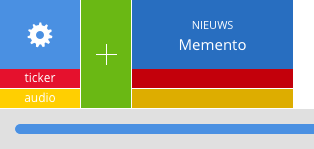
Klicken Sie auf die Schaltfläche +, um Elemente hinzuzufügen
Sie können aus mehreren Vorlagen für unterschiedliche Inhalte wählen. Dadurch wird die Timeline interessant und abwechslungsreich gestaltet. Für die Nachrichten können Sie aus 4 verschiedenen Vorlagen wählen. Darüber hinaus gibt es Vorlagen für die Anzeige von Fotoalben, Tagesordnungspunkten, Twitter-Nachrichten, Wohnorten, dem Wetter und Sportergebnissen. Die Auswahl der Vorlagen hängt vom Abonnement ab. Sie finden die gewünschte Vorlage nicht in der Übersicht? Bitte wenden Sie sich an Ziber.
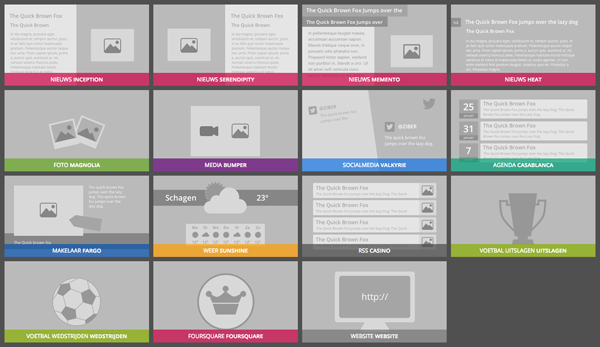
- Klicken Sie auf den + Button für die Vorlagenübersicht.
- Bewegen Sie die Maus über eine Vorlage, bis die Schaltfläche + erscheint.
- Klicken Sie auf die Schaltfläche +.
- Die Vorlage wird am Ende Ihrer Timeline hinzugefügt und sofort ausgewählt.
- Passen Sie die Einstellungen an die Corporate Identity an.